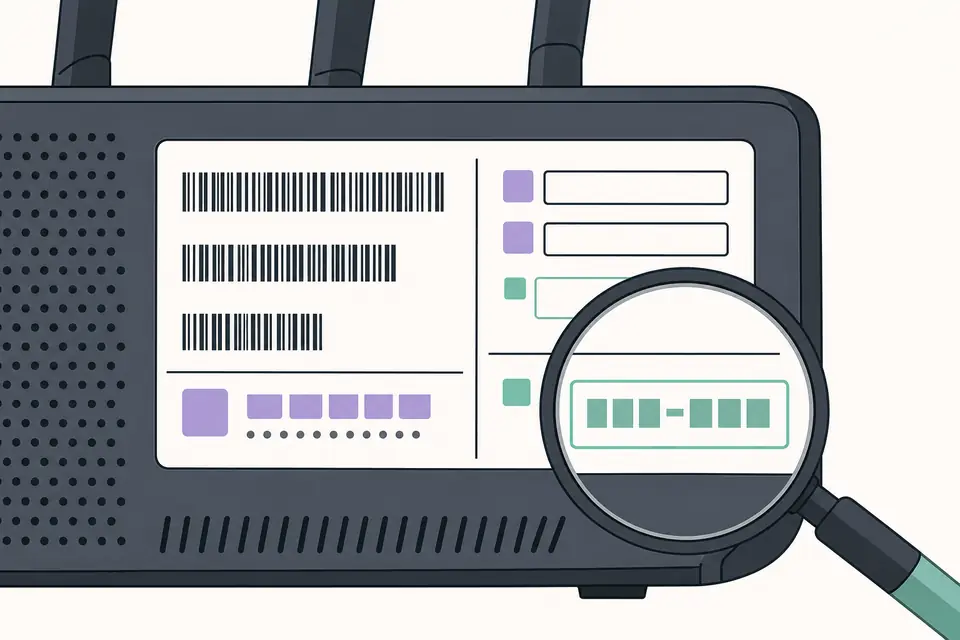
ダウンロード前に正確な TP-Link 型番を確認する
公式TP-Linkダウンロードセンターは、TP-Linkファームウェアを探す安全な入口です。ルーター、アクセスポイント、Deco、スイッチ本体のラベルを確認し、Ver、V、H/Wの近くにある完全な型番とハードウェアバージョンを控えてから検索結果を選びます。
TP-Link ファームウェア ダウンロードでは、製品に一致する国別の TP-Link サイトを使用してください。法規制機能、無線設定、提供されるリリースは市場ごとに異なる場合があります。他地域のページにあるダウンロードが、現地で購入した機器にそのまま対応するとは限りません。
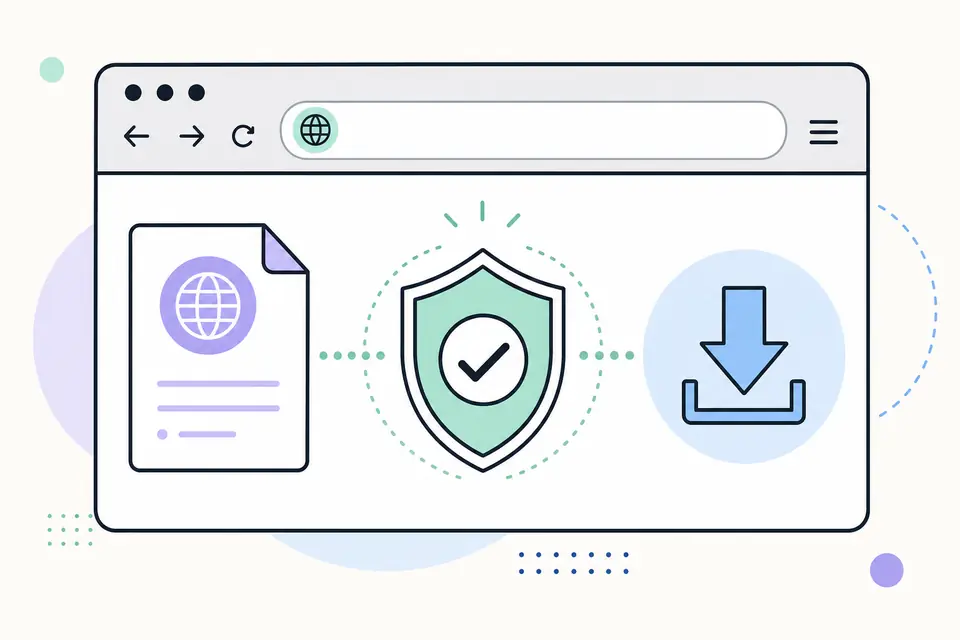
TP-Link ファームウェア ダウンロードセンターの使い方
- 1
ラベルを確認し、正確な製品型番、ハードウェアバージョン、購入地域を書き留めます。
- 2
公式 ダウンロードセンター を開き、完全な型番で検索します。
- 3
Firmware セクションを開く前に、一致するハードウェアバージョンを選択します。
- 4
リリースノート、公開日、アップグレード時の注意、途中のバージョンが必要かどうかの警告を確認します。
- 5
パッケージをダウンロードし、TP-Link の案内がある場合のみ展開して、型番ごとの Web インターフェースまたはアプリの手順に従ってください。
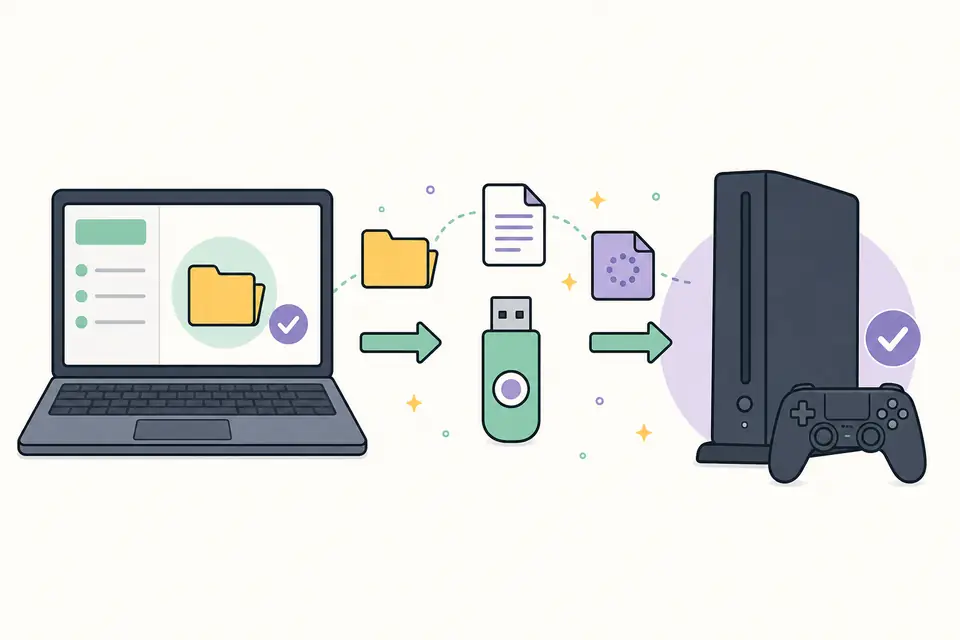
設定をバックアップし、ルーターの電源を維持する
現在のファームウェアにその機能がある場合は設定バックアップをエクスポートしてください。ただし、古いメジャーリリースのバックアップが新しい版に常に復元できるとは限りません。インターネット接続情報、VLAN 設定、VPN 設定、カスタム DNS 値は別途記録してください。
TP-Link が推奨する場合は、Web インターフェース経由の更新に有線接続を使用してください。不安定な無線接続で更新したり、ルーターの電源を切ったり、書き込み中にブラウザーを閉じたり、電源が不安定な状態でファームウェアをインストールしたりしないでください。メッシュシステムでは、専用アプリやコントローラーの手順が必要なことがあります。
TP-Link ファームウェア ダウンロードが失敗する理由
- 選択したファームウェアが別のハードウェアバージョンまたは地域向けである。
- 展開後のファームウェアファイルではなく ZIP アーカイブをアップロードした、またはその逆。
- ルーターが最新バージョンの前に中間リリースを必要としている。
- ISP 向けにカスタマイズされた機器は、その事業者のファームウェアしか受け付けない。
- アップロード中にブラウザーのセッションまたは無線接続が中断された。
TP-Link ファームウェア ダウンロード: 公式ソースの確認
TP-Link ファームウェア ダウンロードは、必ず各地域の TP-Link サポートサイトから開始してください。まず本体ラベルに記載された正確な型番を検索し、その後にハードウェアバージョンを選んでからファイルを確認します。公式の TP-Link ファームウェア ダウンロードセンターでは、販売名が同じでも内部基板が異なる製品を区別しています。たとえば Archer C7 V5 用のパッケージは、両方に Archer C7 と記載されているからといって、V2 と互換性があると判断してはいけません。
選択した国または地域も確認してください。利用可能な機能、無線関連の規制、リリース順序は市場ごとに異なる場合があります。ファイル詳細ページで、リリースノート、対応ハードウェアバージョン、更新手順を確認してください。公式の TP-Link ファームウェア ダウンロードセンターに、ダウングレード不可または中間バージョンが必要と記載されている場合、その指示は任意の注記ではなく互換性要件として扱ってください。
TP-Link ファームウェア ダウンロード: 互換性とインストール
管理画面が対応している場合は現在の設定をエクスポートしてください。ただし、あるファームウェア系統のバックアップが別の系統へ常に復元できるとは限りません。WAN 設定やカスタムネットワーク値は別途記録してください。可能であれば有線接続したコンピューターから更新を実施し、重いネットワーク通信を止め、ルーターを安定した電源に接続してください。ダウンロードしたアーカイブは、TP-Link の案内で実際のファームウェアバイナリがその中にあると明記されている場合にのみ展開します。
ルーターの管理ページを開き、表示される型番とハードウェアバージョンを確認し、TP-Link ファームウェア ダウンロードの詳細と再度照合してください。指定されたファームウェアファイルだけをアップロードします。機器が書き込みと再起動を行っている間は、ブラウザーを閉じたり、Ethernet を抜いたり、手動で再起動したりしないでください。完了後は、インストールされたバージョンを確認し、インターネット、無線接続、ローカル管理アクセスをテストしてから、必要に応じて設定を復元してください。
TP-Link ファームウェア ダウンロード: トラブルシューティング
本体ラベル、管理ページ、ダウンロード一覧の情報が一致しない場合は中止してください。US、EU、ハードウェアリビジョンなどの接尾辞を含め、ラベル全体を撮影または記録してください。その正確な識別情報で公式の TP-Link ファームウェア ダウンロードセンターを再検索します。見た目が近い型番を選んだり、別のリリースを得るために地域接尾辞を外したりしてはいけません。メッシュユニットや ISP 向けにカスタマイズされた機器は、一般向け製品ページではなく提供元の案内が必要な場合があります。
更新に失敗した場合は、電源を入れ直す前にエラーメッセージと現在のステータスランプを記録してください。その正確な型番向けに文書化された復旧手順のみを使用します。このページのリンク先が正しい地域サポートに到達しなくなっている場合は、古いリンクとして報告してください。最も安全な TP-Link ファームウェア ダウンロードは、更新対象機器と型番、リビジョン、地域、リリースノートのすべてが一致しているものです。
ルーターが復旧したら、ファームウェアバージョン、WAN アドレス、無線名、セキュリティモードを確認してください。管理機能が意図した場所でのみ利用可能であることを確認し、基本的な接続性が回復するまで設定バックアップは復元しないでください。リリースによって設定が変更されたり初期化されたりする場合は、書き込み失敗と決めつけず、その案内に従ってください。更新前後のバージョンを記録しておくと、その後のサポートが大幅に容易になります。有線クライアント 1 台と無線クライアント 1 台をテストし、最後に今後の参照用として最終的な設定記録を保存してください。 更新後は管理画面を再読み込みし、表示されるバージョン、WAN 接続、無線ネットワーク名、暗号化方式、時刻設定を順番に確認します。有線端末と無線端末を一台ずつ接続し、インターネット通信、ローカル管理、DNS 解決が正常かを記録してください。設定が初期化された場合は、基本接続を確認してから信頼できるバックアップを復元します。異常な再起動や接続切れが続くときは、同じ更新を繰り返さず、機種名、ハードウェア版、現在のランプ状態、エラーメッセージを控えて公式サポートの復旧手順を確認します。
TP-Linkダウンロードセンター:型番・ハードウェアバージョン別ファームウェア よくある質問
公式の TP-Link ファームウェア ダウンロードはどこですか?
機器が販売された地域向けの TP-Link ダウンロードセンター を使い、正確な型番とハードウェアバージョンを選択してください。
TP-Link のハードウェアバージョンはどう確認しますか?
製品ラベルにある Ver: 2.0、V2、H/W Ver などの表記を確認してください。製品の販売名だけで版数を推測しないでください。
EU 向けの TP-Link ルーターに US 版ファームウェアを入れてもよいですか?
正確な型番向けの TP-Link 文書で明示的に許可されていない限り、地域違いのファームウェアを相互に導入しないでください。無線規制やパッケージ互換性が異なる場合があります。
TP-Link ファームウェアは Wi-Fi 経由で更新すべきですか?
TP-Link が指定する更新方法を使用してください。Web インターフェースで更新する場合は、対応機種であれば一般に有線接続のほうが安定します。
TP-LinkダウンロードセンターのURLはどこですか?
公式TP-Linkダウンロードセンター、または製品を購入した地域に対応するサポートサイトを使います。ダウンロード前に正確な型番とハードウェアバージョンを選択してください。