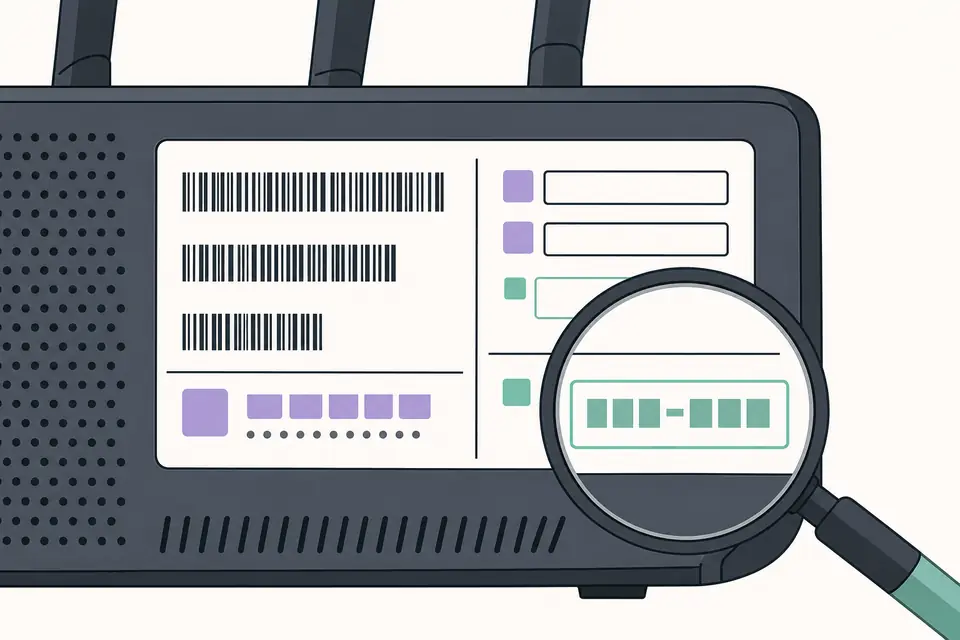
Samsung の型番コードを確認する
Samsungファームウェアをダウンロードするときは、Galaxyの製品名だけでなく、設定画面や本体ラベルにある完全な型番を最初に確認します。公式アップデートやサポートパッケージを選ぶ前に、CSC、キャリアまたは地域、ブートローダーバイナリを一致させてください。
テレビ、モニター、家電では、本体背面の製品ラベルまたは機器メニューの Support セクションを確認してください。Samsung サポートが求める場合は、接尾辞を含む完全な型番コードを記録します。シリアル番号は個体を識別し、型番コードは製品バリエーションを識別します。
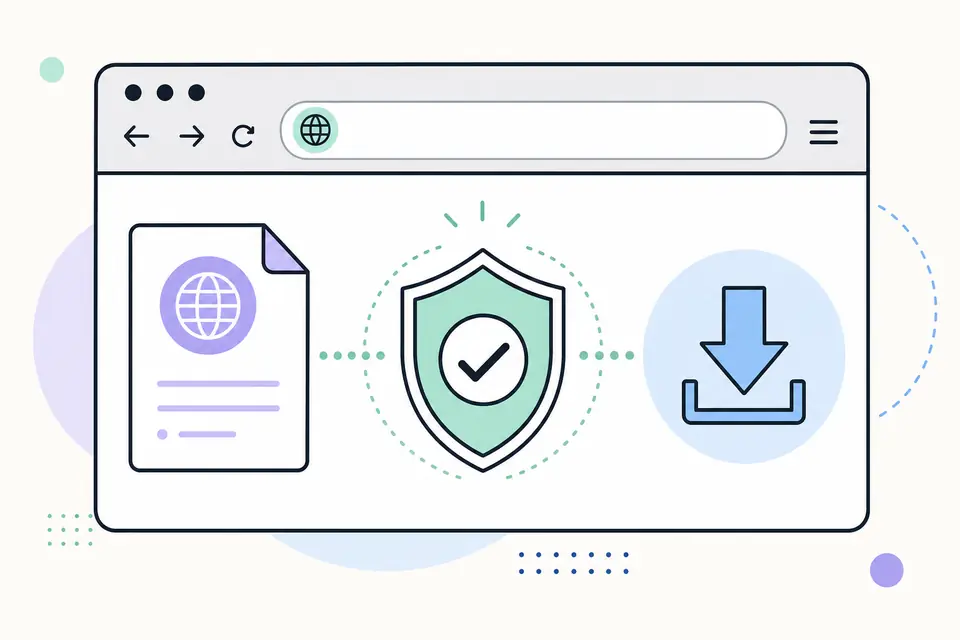
OTA、Smart Switch、サービス用ファームウェアを選ぶ
通常の Galaxy 更新では、可能な限り内蔵の ソフトウェア更新 画面を使用してください。Samsung Smart Switch は、対応機種向けに PC または Mac での更新や復旧の手順を提供できる場合があります。これらの方法は、誤った手動パッケージを選ぶ可能性を下げます。
手動のサービス用ファームウェアは、高度な復旧やサービス作業向けです。正確な型番、互換性のある CSC またはキャリア向けパッケージ、そして機器で許可される範囲を下回らないブートローダーバイナリが必要です。このページでは、回避、アンロック、キャリア制限の迂回ツールは提供しません。
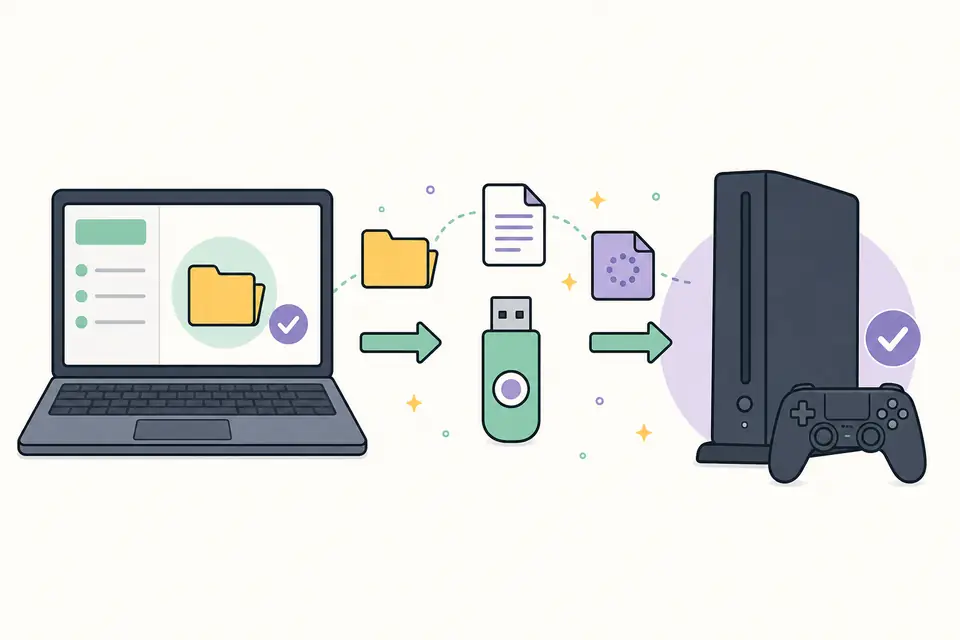
Samsung ファームウェアの互換性チェックリスト
- 完全な SM- 型番コードが一字一句一致している。
- CSC またはキャリアが、機器と想定するネットワーク構成に一致している。
- ブートローダーバイナリに互換性があり、禁止されたダウングレードを試みていない。
- パッケージが同じ製品ファミリーと地域向けである。
- 復旧やサービス作業の前に重要なデータをバックアップしている。
SW REV CHECK FAIL メッセージの意味
Samsung 機器では、ブートローダーのダウングレードが一般に防止されています。SW REV CHECK FAIL や binary 関連のメッセージは、選択したパッケージに、機器が受け付けない古いブートローダー改訂版が含まれていることを示す場合があります。同じ書き込みを繰り返しても、バージョン不一致は解決しません。
正確な型番と現在のソフトウェア情報に戻って確認し、認可されたソースから互換性のある同等以上の binary を選んでください。通常の OTA 更新が失敗する場合は、手動のサービス手順を使う前に Samsung サポートや Smart Switch の復旧を試してください。
Samsung ファームウェア ダウンロード: 公式ソースの確認
安全な Samsung ファームウェア ダウンロードは、マーケティング上のシリーズ名ではなく、正確な型番コードから始まります。同じ公称名で販売される Galaxy スマートフォンでも、チップセット、無線機能、キャリア設定が異なることがあります。設定 または本体ラベルで、すべての英字と数字を含むコードを確認し、Samsung Support または端末内蔵の更新機能を使用してください。SM コードが似ているパッケージでも、見た目が似ているだけで相互に流用できるわけではありません。
モバイル機器では、現在の CSC、販売地域、キャリア、ブートローダーバイナリも記録してください。テレビや家電では、完全な型番サフィックスと現在のソフトウェアバージョンを記録してください。公式の Samsung ファームウェア ダウンロード提供元では、生の書き込み用アーカイブではなく、Smart Switch、端末設定、または製品サポートページ経由で更新が提示される場合があります。その配信方法は通常のものであり、Samsung の互換性確認も維持されます。
Samsung ファームウェア ダウンロード: 互換性とインストール
CSC は市場およびキャリア設定を示し、ネットワーク機能や地域設定も含みます。無関係な CSC を選ぶと、利用可能なサービスが変わったり、想定された更新経路を使えなくなったりすることがあります。ブートローダーバイナリの規則により、Android バージョン上は互換性があるように見えても、古いリビジョンのインストールがブロックされる場合もあります。手動作業を試みる前に、完全なビルド文字列と現在のサポート手順を確認してください。
提供されている場合は、OTA 更新または Samsung Smart Switch を優先してください。作業前に、写真、メッセージ、認証アプリへのアクセス、その他の代替できないデータをバックアップしてください。端末を十分に充電し、信頼できるケーブルを使用し、USB ハブは避けてください。Samsung ファームウェア ダウンロードがサービスパッケージとして提供されている場合は、Samsung の正式な手順に従ってください。ファイル名だけを頼りに書き込み手順を作ってはいけません。手動書き込みは、データ消去、エラー発生、保証サポートへの影響を招く可能性があります。
Samsung ファームウェア ダウンロード: トラブルシューティング
インストール前に、提供元、正確な型番、地域、CSC、バイナリのすべてが一致していることを確認してください。Samsung ファームウェア ダウンロードは完了まで待ち、提供元からチェックサムやリリースノートがある場合は保持してください。パスワード保護されたアーカイブ、有料アンロックの主張、実行形式のダウンロードラッパーは、Samsung の文書化された手順に含まれていない限り警告サインです。不明なパッケージを開くためだけにセキュリティ機能を無効化してはいけません。
更新に失敗した場合は、表示されたエラー、現在のビルド番号、復旧画面の文言を記録してください。Smart Switch の公式復旧手順を試すか、その機器に対応する Samsung サポートへ連絡してください。このページのリンク先が Samsung のサポート領域に到達しなくなっている場合は、古い掲載として報告してください。FirmwareDownload.wiki は、Samsung ファームウェア ダウンロードの提供元を見つけて評価するための支援を行いますが、匿名の ROM アーカイブを保証したり、機種別のサービス指針に代わったりするものではありません。
ダウンロードとインストールが完了したら、設定 で baseband、ビルド番号、セキュリティパッチ日付を確認してください。その後で、モバイル通信、Wi‑Fi、カメラ、アカウントのサインインをテストしてから、他の復元やリセットを行ってください。ダウンロードが繰り返し失敗する場合は、ケーブル、ネットワーク、または対応する配信方法を一度に 1 つずつ बदलえてください。匿名のダウンロードコピーをいくつも試しても、元の原因はかえって特定しにくくなります。
ダウンロード日と完全な型番コードは、必ずサービス記録と一緒に保存してください。ファイル名が機器間で再利用できそうに見えるという理由だけで、生のダウンロードファイルを保持し続けないでください。後日の Samsung ファームウェア ダウンロードでは、公称の Android バージョンが変わっていないように見えても、より高いブートローダーバイナリや異なる CSC が含まれる場合があります。すべての機器とすべての保守作業ごとに、公式のダウンロード手順を再確認してください。 作業後はビルド番号、ベースバンド、セキュリティパッチ日付を確認し、通話、Wi-Fi、カメラ、アカウントへのサインインを順番にテストします。 作業後はビルド番号、ベースバンド、セキュリティパッチ日付を確認し、通話、Wi-Fi、カメラ、アカウントへのサインインを順番にテストします。結果も記録します。
Samsungファームウェアのダウンロード:型番・CSC・地域別ガイド よくある質問
正しい Samsung ファームウェアはどう見つけますか?
まず完全な型番コードを一致させ、その後に CSC またはキャリア、地域、ブートローダーバイナリを確認してください。利用できる場合は、内蔵更新または Samsung Smart Switch を使ってください。
Samsung ファームウェアはどの国でも同じですか?
いいえ。機能、キャリア、言語、認証、更新時期は、型番や CSC、地域によって異なる場合があります。
Samsung ファームウェアはダウングレードできますか?
Samsung のブートローダールールでは、古い binary へのダウングレードがブロックされることがよくあります。公式のサービス文書で互換性が確認されていない限り、ダウングレードは試みないでください。
Samsung Support ではすべてのモバイル用ファームウェアファイルが提供されますか?
Samsung Support では製品ソフトウェアや更新手段が提供されますが、モバイル向けの直接的なサービス用パッケージがすべての型番や市場で公開されているとは限りません。通常の更新では OTA と Smart Switch を優先してください。
Samsungファームウェアを早くダウンロードするにはどうすればよいですか?
まず完全な型番とCSCまたは地域を確認し、対応していれば本体のOTA更新やSamsung Smart Switchを使います。先に端末情報を一致させるほうが、互換性のない手動パッケージを何度も試すより早く解決できます。