téléchargement firmware TP-Link: présentation
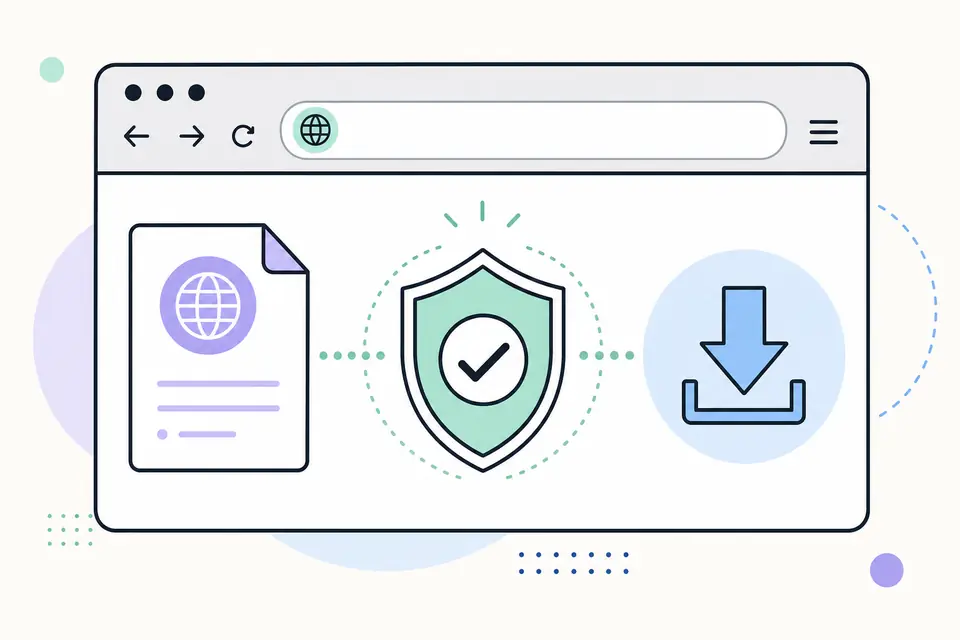
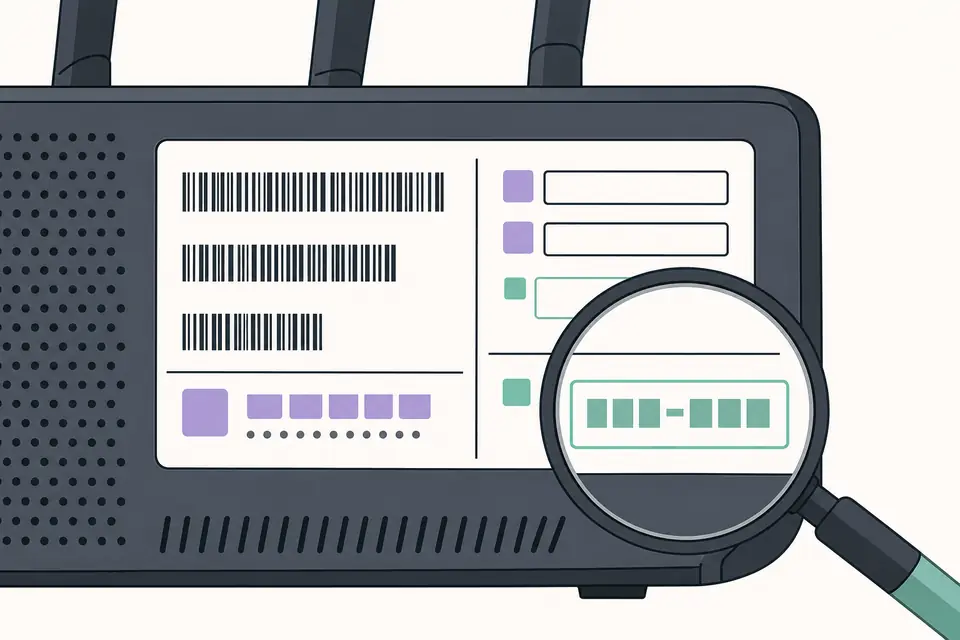
Le Centre de téléchargement officiel TP-Link est le point de départ le plus sûr pour un téléchargement de firmware TP-Link. Lisez l'étiquette du routeur, du point d'accès, du boîtier Deco ou du switch et notez le modèle complet ainsi que la version matérielle près de Ver, V ou H/W avant de choisir un résultat.
Utilisez le site TP-Link propre au pays correspondant au produit. Les fonctions réglementaires, les paramètres sans fil et les versions disponibles peuvent varier selon le marché. Un téléchargement affiché sur la page d’une autre région n’est pas automatiquement compatible avec un appareil acheté localement.
téléchargement firmware TP-Link: préparation
- 1
Lisez l’étiquette et notez le modèle exact du produit, la version matérielle et la région d’achat.
- 2
Ouvrez le centre de téléchargement officiel et recherchez le nom complet du modèle.
- 3
Choisissez la version matérielle correspondante avant d’ouvrir la section Firmware.
- 4
Lisez les notes de version, la date de publication, les notes de mise à niveau et tout avertissement concernant des versions intermédiaires.
- 5
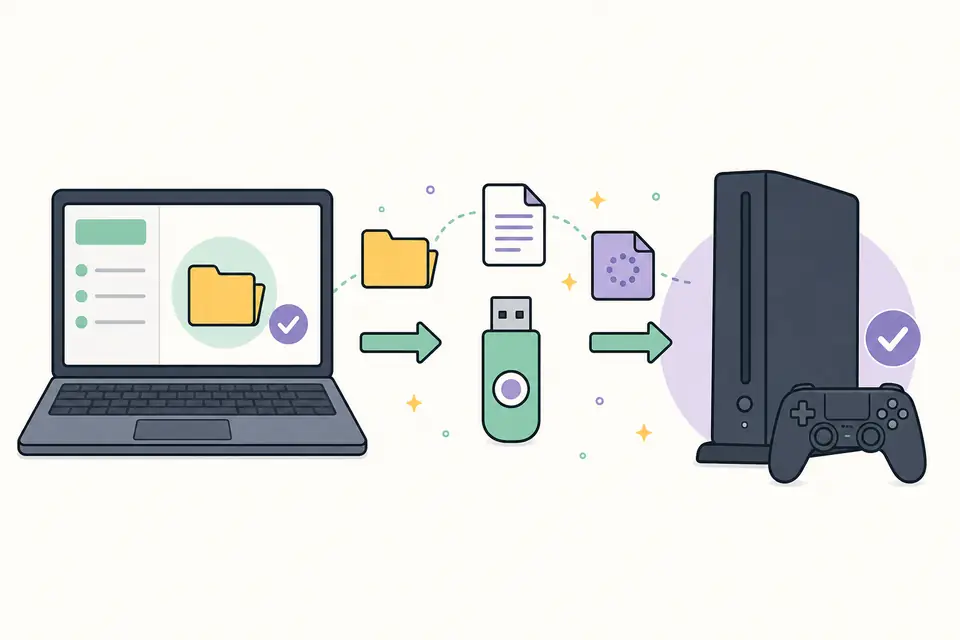
Téléchargez le paquet, extrayez-le uniquement si les instructions TP-Link l’indiquent, puis suivez les étapes propres au modèle dans l’interface web ou l’application.
téléchargement firmware TP-Link: bon choix
Exportez une sauvegarde de configuration lorsque le firmware actuel propose cette option, mais ne supposez pas qu’une sauvegarde d’une ancienne version majeure puisse toujours être restaurée sur une nouvelle. Notez séparément les identifiants Internet, les paramètres VLAN, la configuration VPN et les valeurs DNS personnalisées.
Utilisez une connexion filaire pour les mises à jour via l’interface web lorsque TP-Link le recommande. N’effectuez pas de mise à jour via une liaison sans fil instable, n’éteignez pas le routeur, ne fermez pas le navigateur pendant une écriture en cours et n’installez pas le firmware si l’alimentation électrique n’est pas fiable. Les systèmes mesh peuvent nécessiter un processus spécifique via une application ou un contrôleur.
téléchargement firmware TP-Link: liste de contrôle
- Le firmware sélectionné appartient à une autre version matérielle ou à une autre région.
- L’archive ZIP a été envoyée au lieu du fichier firmware extrait, ou l’inverse.
- Le routeur nécessite une version intermédiaire avant la version la plus récente.
- Un appareil personnalisé par un FAI n’accepte que le firmware du fournisseur.
- La session du navigateur ou la connexion sans fil a été interrompue pendant l’envoi.
téléchargement firmware TP-Link: source et authenticité
Commencez chaque téléchargement firmware TP-Link sur le site d'assistance régional de TP-Link. Recherchez le modèle exact imprimé sur l'étiquette de l'appareil, puis choisissez sa version matérielle avant d'afficher les fichiers. Le centre officiel de téléchargement firmware TP-Link distingue les produits qui partagent un même nom commercial mais utilisent des cartes internes différentes. Un package pour Archer C7 V5, par exemple, ne doit pas être considéré comme compatible avec V2 simplement parce que les deux appareils portent le nom Archer C7.
Vérifiez également le pays ou la région sélectionné. Les fonctions disponibles, les règles radio et le calendrier des versions peuvent varier selon le marché. Lisez les notes de version, la version matérielle prise en charge et les instructions de mise à jour sur la page de détail du fichier. Si le centre officiel de téléchargement firmware TP-Link avertit qu'une version ne peut pas être rétrogradée ou qu'elle exige une version intermédiaire, considérez cette consigne comme une règle de compatibilité et non comme un simple commentaire facultatif.
téléchargement firmware TP-Link: compatibilité et installation
Exportez la configuration actuelle si l'interface d'administration le permet, mais ne supposez pas qu'une sauvegarde d'une branche de firmware puisse toujours être restaurée sur une autre. Notez séparément les paramètres WAN et les valeurs réseau personnalisées. Effectuez la mise à jour depuis un ordinateur connecté en filaire si possible, arrêtez le trafic réseau important et branchez le routeur sur une alimentation stable. Extrayez l'archive téléchargée uniquement si les instructions de TP-Link indiquent que le véritable binaire du firmware s'y trouve.
Ouvrez la page d'administration du routeur, vérifiez le modèle et la version matérielle qui y sont affichés, puis comparez-les de nouveau avec les détails du téléchargement firmware TP-Link. Téléversez uniquement le fichier de firmware indiqué. Ne fermez pas le navigateur, ne débranchez pas l'Ethernet et ne redémarrez pas manuellement pendant que l'appareil écrit les données et redémarre. Ensuite, vérifiez la version installée et testez l'accès à Internet, au sans-fil et à l'administration locale avant de restaurer des paramètres facultatifs.
téléchargement firmware TP-Link: dépannage
Arrêtez-vous si l'étiquette de l'appareil, la page d'administration et la liste de téléchargement ne correspondent pas. Photographiez ou notez l'étiquette complète, y compris les suffixes tels que US, EU et les révisions matérielles. Revenez au centre officiel de téléchargement firmware TP-Link et recherchez cette identité exacte. Ne choisissez pas le modèle le plus proche en apparence et ne supprimez pas un suffixe de région pour obtenir une autre version. Les unités mesh et les appareils personnalisés par un FAI peuvent nécessiter des instructions de leur fournisseur plutôt que celles de la page grand public générale.
Lorsqu'une mise à jour échoue, conservez le message d'erreur et l'état actuel des voyants avant de couper l'alimentation. Utilisez uniquement la procédure de récupération documentée pour ce modèle exact. Signalez un lien obsolète si notre destination ne mène plus à la bonne zone d'assistance régionale. Le téléchargement firmware TP-Link le plus sûr est celui dont le modèle, la révision, la région et les notes de version correspondent tous à l'appareil en cours de mise à jour.
Une fois le routeur revenu en service, confirmez sa version de firmware, son adresse WAN, ses noms de réseau sans fil et son mode de sécurité. Vérifiez que l'administration n'est accessible que là où prévu et ne réinstallez aucune sauvegarde de configuration tant que la connectivité de base ne fonctionne pas. Si une version modifie des paramètres ou rétablit les valeurs par défaut, suivez ses notes au lieu de supposer que le flash a échoué. Noter les versions avant et après facilite nettement l'assistance ultérieure. Testez un client filaire et un client sans fil, puis enregistrez la configuration finale pour référence future.
Centre de téléchargement TP-Link : firmware par modèle et version matérielle Questions fréquentes
téléchargement firmware TP-Link : Où se trouve le téléchargement firmware TP-Link officiel ?
Utilisez le centre de téléchargement TP-Link pour la région où l’appareil a été vendu, puis sélectionnez le modèle exact et la version matérielle.
téléchargement firmware TP-Link : Comment trouver ma version matérielle TP-Link ?
Vérifiez l’étiquette du produit pour repérer un texte tel que Ver: 2.0, V2 ou H/W Ver. Ne déduisez pas la version à partir du seul nom commercial.
téléchargement firmware TP-Link : Puis-je installer un firmware US sur un routeur TP-Link EU ?
N’installez pas un firmware régional différent, sauf si la documentation TP-Link du modèle exact l’autorise explicitement. Les réglementations sans fil et la compatibilité des paquets peuvent varier.
téléchargement firmware TP-Link : Dois-je mettre à jour le firmware TP-Link via le Wi-Fi ?
Utilisez la méthode de mise à jour indiquée par TP-Link. Pour les mises à jour via l’interface web, une connexion filaire est généralement plus stable lorsque le modèle la prend en charge.
Quelle est l'URL du Centre de téléchargement TP-Link ?
Utilisez le Centre de téléchargement officiel TP-Link ou le site d'assistance régional correspondant au pays de vente. Sélectionnez ensuite le modèle exact et la version matérielle avant de télécharger le firmware.