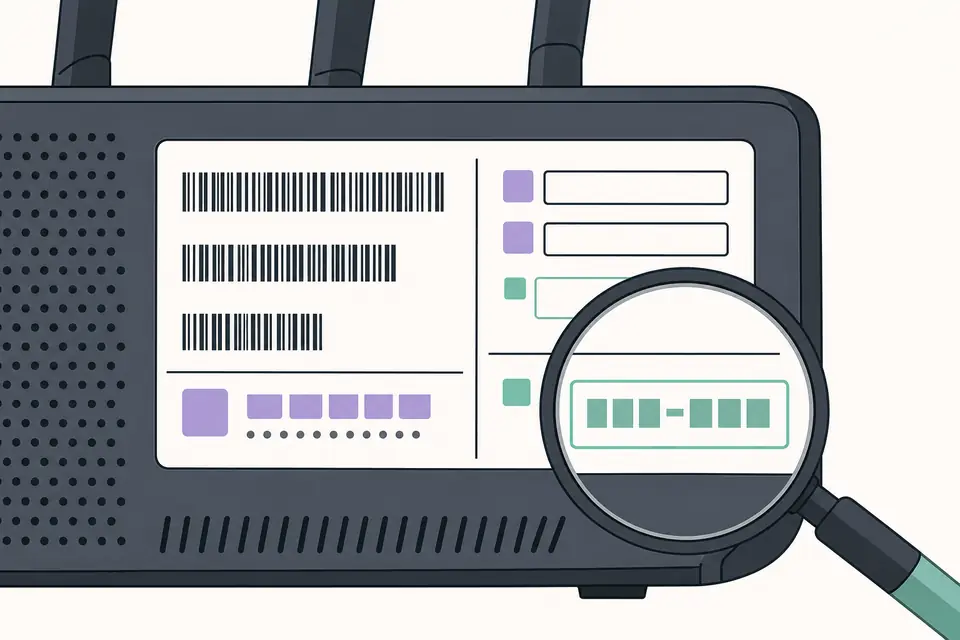
Encontre o modelo exato da TP-Link antes de baixar
O Download Center oficial da TP-Link é o ponto de partida mais seguro para baixar firmware TP-Link. Leia a etiqueta do roteador, ponto de acesso, unidade Deco ou switch e anote o modelo completo e a versão de hardware indicada perto de Ver, V ou H/W antes de escolher um resultado.
Use o site da TP-Link específico do país que corresponde ao produto. Recursos regulatórios, configurações sem fio e versões disponíveis podem variar conforme o mercado. Um download exibido na página de outra região não é automaticamente compatível com um aparelho comprado localmente.
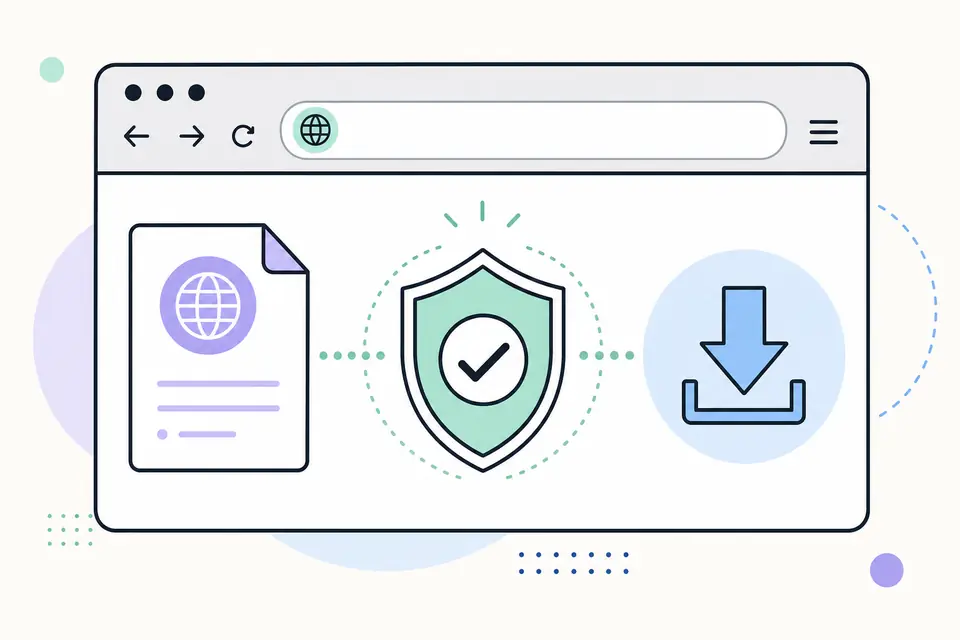
Como usar o centro de download de firmware TP-Link
- 1
Leia a etiqueta e anote o modelo exato do produto, a versão de hardware e a região de compra.
- 2
Abra o Download Center oficial e pesquise pelo nome completo do modelo.
- 3
Escolha a versão de hardware correspondente antes de abrir a seção Firmware.
- 4
Leia as notas de versão, a data de publicação, as notas de atualização e qualquer aviso sobre versões intermediárias.
- 5
Baixe o pacote, extraia-o somente se as instruções da TP-Link mandarem, e siga as etapas da interface web ou do app específico do modelo.
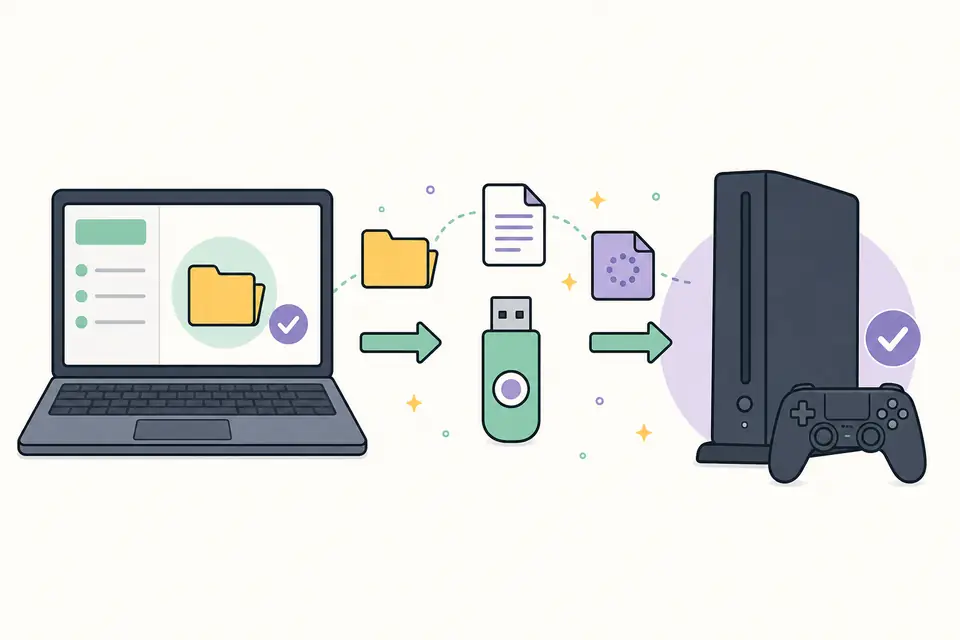
Faça backup das configurações e mantenha o roteador ligado
Exporte um backup da configuração quando o firmware atual oferecer essa opção, mas não presuma que um backup de uma versão principal antiga sempre poderá ser restaurado em uma nova. Anote separadamente as credenciais de internet, configurações de VLAN, configuração de VPN e valores personalizados de DNS.
Use uma conexão com fio para atualizações pela interface web quando a TP-Link recomendar isso. Não atualize por uma conexão sem fio instável, não desligue o roteador, não feche o navegador durante uma gravação ativa e não instale firmware quando a energia estiver instável. Sistemas mesh podem exigir um fluxo específico pelo app ou controlador.
Por que os downloads de firmware TP-Link falham
- O firmware selecionado pertence a outra versão de hardware ou região.
- O arquivo ZIP foi enviado em vez do arquivo de firmware extraído, ou o contrário.
- O roteador exige uma versão intermediária antes da versão mais recente.
- Um aparelho personalizado por ISP aceita firmware apenas do provedor.
- A sessão do navegador ou a conexão sem fio foi interrompida durante o envio.
download de firmware TP-Link: fonte e autenticidade
Comece todo download de firmware TP-Link no site regional de suporte da TP-Link. Pesquise o modelo exato impresso na etiqueta do dispositivo e depois escolha a versão de hardware antes de visualizar os arquivos. O centro oficial de download de firmware TP-Link separa produtos que compartilham um mesmo nome comercial, mas usam placas internas diferentes. Um pacote para Archer C7 V5, por exemplo, não deve ser considerado compatível com o V2 só porque ambos os dispositivos se chamam Archer C7.
Confirme também o país ou a região selecionados. Recursos disponíveis, regras de rádio e sequência de lançamentos podem variar conforme o mercado. Leia as notas de versão, a versão de hardware compatível e as instruções de atualização na página de detalhes do arquivo. Se o centro oficial de download de firmware TP-Link avisar que uma versão não pode passar por downgrade ou exige uma versão intermediária, trate essa instrução como parte da compatibilidade, não como um comentário opcional.
download de firmware TP-Link: compatibilidade e instalação
Exporte a configuração atual quando a interface de administração oferecer esse suporte, mas não presuma que um backup de uma ramificação de firmware sempre possa ser restaurado em outra. Registre separadamente as configurações de WAN e os valores personalizados da rede. Faça a atualização de um computador conectado por cabo sempre que possível, interrompa tráfego intenso na rede e conecte o roteador a uma fonte de energia estável. Extraia o arquivo baixado somente quando as instruções da TP-Link informarem que o binário real do firmware está dentro dele.
Abra a página de administração do roteador, verifique o modelo e a versão de hardware mostrados ali e compare-os novamente com os detalhes do download de firmware TP-Link. Envie apenas o arquivo de firmware indicado. Não feche o navegador, não desconecte o cabo Ethernet nem reinicie manualmente enquanto o dispositivo grava e reinicia. Depois, verifique a versão instalada e teste a internet, a rede sem fio e o acesso ao gerenciamento local antes de restaurar configurações opcionais.
download de firmware TP-Link: solução de problemas
Pare se a etiqueta do dispositivo, a página de administração e a listagem de download divergirem. Fotografe ou anote a etiqueta completa, incluindo sufixos como US, EU e revisões de hardware. Volte ao centro oficial de download de firmware TP-Link e pesquise essa identificação exata. Não escolha o modelo mais parecido nem remova um sufixo de região para obter uma versão diferente. Unidades mesh e dispositivos personalizados por provedores podem exigir instruções do próprio provedor, e não da página geral de varejo.
Quando uma atualização falhar, preserve a mensagem de erro e o estado atual dos LEDs antes de desligar e ligar novamente. Use apenas o procedimento de recuperação documentado para aquele modelo exato. Informe um link desatualizado se nosso destino não levar mais à área correta de suporte regional. O download de firmware TP-Link mais seguro é aquele em que modelo, revisão, região e notas de versão coincidem com o dispositivo que está sendo atualizado.
Depois que o roteador voltar a funcionar, confirme a versão do firmware, o endereço WAN, os nomes das redes sem fio e o modo de segurança. Verifique que a administração está disponível apenas onde deve estar e não reinstale nenhum backup de configuração até que a conectividade básica funcione. Se uma versão alterar configurações ou restaurar os padrões, siga as notas dela em vez de presumir que a gravação falhou. Registrar as versões anterior e posterior facilita bastante qualquer suporte futuro. Teste um cliente com fio e um cliente sem fio e depois salve o registro final da configuração para referência futura.
Download Center TP-Link: firmware por modelo e versão de hardware Perguntas frequentes
Onde está o download oficial de firmware TP-Link?
Use o Download Center da TP-Link da região onde o aparelho foi vendido e depois selecione o modelo exato e a versão de hardware correspondente.
Como encontro a versão de hardware do meu TP-Link?
Verifique a etiqueta do produto em busca de texto como Ver: 2.0, V2 ou H/W Ver. Não deduza a versão apenas pelo nome comercial.
Posso instalar firmware dos EUA em um roteador TP-Link da UE?
Não faça instalação cruzada de firmware regional, a menos que a documentação da TP-Link para o modelo exato permita isso explicitamente. As regulamentações sem fio e a compatibilidade do pacote podem ser diferentes.
Devo atualizar o firmware TP-Link por Wi-Fi?
Use o método de atualização especificado pela TP-Link. Para atualizações pela interface web, uma conexão com fio geralmente é mais estável quando o modelo oferece suporte a isso.
Qual é a URL do Download Center da TP-Link?
Use o Download Center oficial da TP-Link em tp-link.com/support/download/ ou o site regional correspondente ao país onde o dispositivo foi vendido. Depois selecione o modelo exato e a versão de hardware antes de baixar o firmware.