descarga de firmware TP-Link: resumen
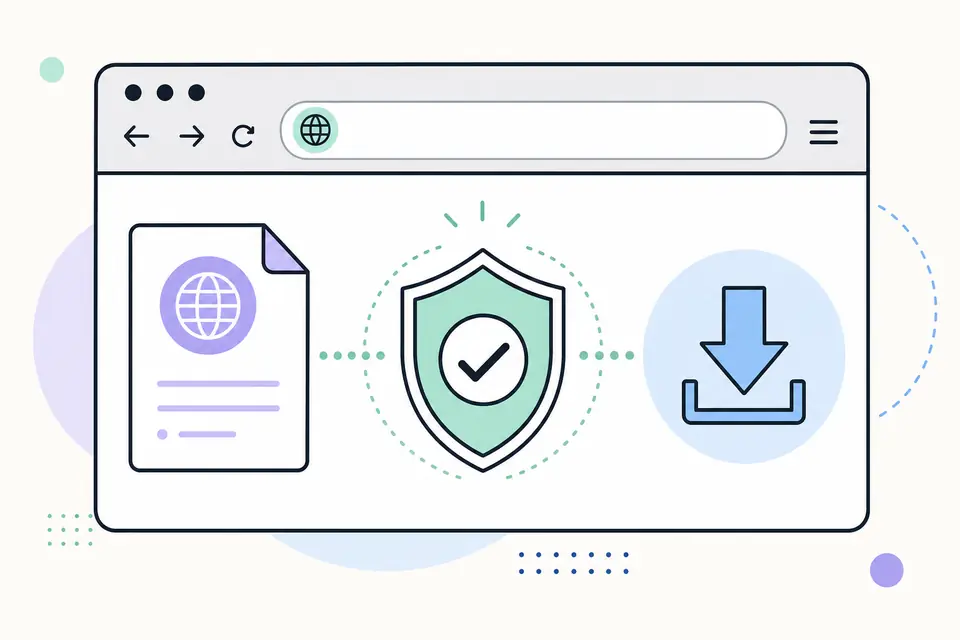
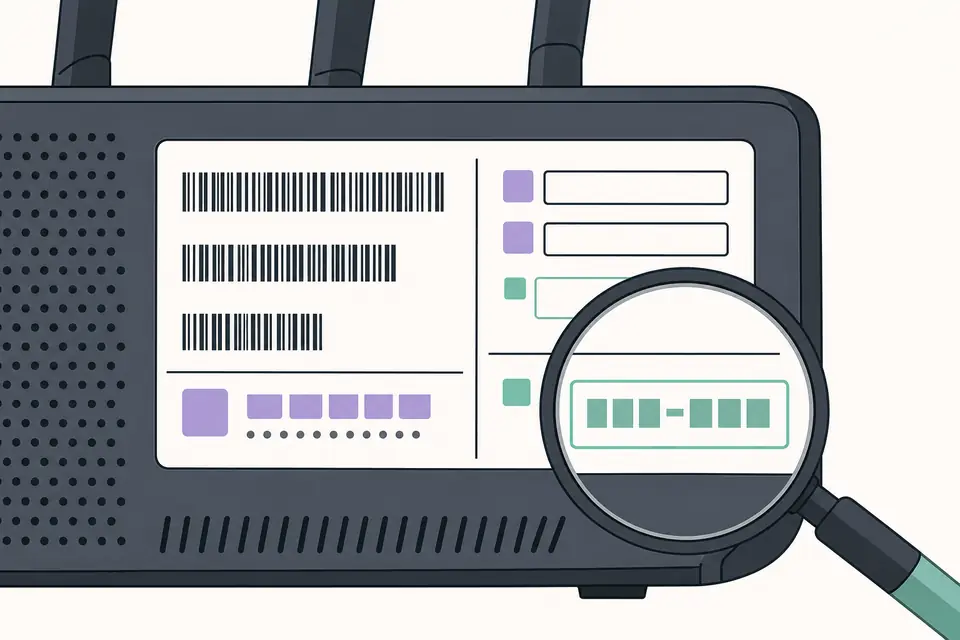
El Centro de descargas oficial de TP-Link es el punto de partida más seguro para descargar firmware TP-Link. Lee la etiqueta del router, punto de acceso, unidad Deco o switch y anota el modelo completo y la versión de hardware indicada junto a Ver, V o H/W antes de elegir un resultado.
Usa el sitio de TP-Link específico del país que corresponda al producto. Las funciones reguladas, los ajustes inalámbricos y las versiones disponibles pueden variar según el mercado. Una descarga mostrada en la página de otra región no es automáticamente compatible con un dispositivo comprado localmente.
descarga de firmware TP-Link: preparación
- 1
Lee la etiqueta y anota el modelo exacto del producto, la versión de hardware y la región de compra.
- 2
Abre el centro oficial de descargas y busca el nombre completo del modelo.
- 3
Elige la versión de hardware correcta antes de abrir la sección Firmware.
- 4
Lee las notas de la versión, la fecha de publicación, las notas de actualización y cualquier aviso sobre versiones intermedias.
- 5
Descarga el paquete, extráelo solo si las instrucciones de TP-Link lo indican y sigue los pasos de la interfaz web o de la app específicos del modelo.
descarga de firmware TP-Link: elección correcta
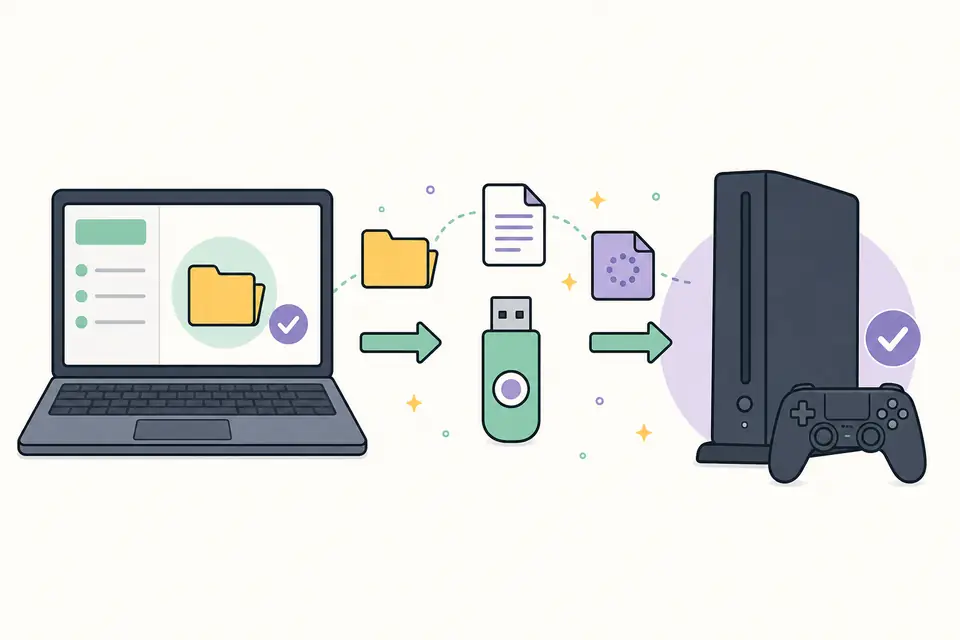
Exporta una copia de seguridad de la configuración cuando el firmware actual ofrezca esa opción, pero no des por hecho que una copia de una versión principal antigua siempre pueda restaurarse en una nueva. Anota por separado las credenciales de internet, los ajustes de VLAN, la configuración de VPN y los valores DNS personalizados.
Usa una conexión por cable para las actualizaciones desde la interfaz web cuando TP-Link lo recomiende. No actualices a través de una conexión inalámbrica inestable, no apagues el router, no cierres el navegador durante una escritura activa ni instales firmware cuando el suministro eléctrico sea poco fiable. Los sistemas mesh pueden requerir un flujo de trabajo específico de app o controlador.
descarga de firmware TP-Link: lista de comprobación
- El firmware seleccionado pertenece a otra versión de hardware o a otra región.
- Se subió el archivo ZIP en lugar del archivo de firmware extraído, o al contrario.
- El router requiere una versión intermedia antes de la versión más reciente.
- Un dispositivo personalizado por un ISP solo acepta firmware del proveedor.
- La sesión del navegador o la conexión inalámbrica se interrumpieron durante la subida.
descarga de firmware TP-Link: fuente y autenticidad
Inicia siempre cualquier descarga de firmware TP-Link en el sitio regional de soporte de TP-Link. Busca el modelo exacto impreso en la etiqueta del dispositivo y luego elige su versión de hardware antes de ver los archivos. El centro oficial de descarga de firmware TP-Link separa productos que comparten un nombre comercial pero usan placas internas distintas. Un paquete para Archer C7 V5, por ejemplo, no debe considerarse compatible con V2 solo porque ambos dispositivos indiquen Archer C7.
Confirma también el país o la región seleccionados. Las funciones disponibles, las normas de radio y la secuencia de lanzamientos pueden variar según el mercado. Lee las notas de la versión, la versión de hardware compatible y las instrucciones de actualización en la página de detalles del archivo. Si el centro oficial de descarga de firmware TP-Link advierte que una versión no puede revertirse o requiere una versión intermedia, trata esa instrucción como un requisito de compatibilidad y no como un comentario opcional.
descarga de firmware TP-Link: compatibilidad e instalación
Exporta la configuración actual cuando la interfaz de administración lo permita, pero no des por hecho que una copia de seguridad de una rama de firmware siempre pueda restaurarse en otra. Anota por separado la configuración WAN y los valores de red personalizados. Realiza la actualización desde un ordenador conectado por cable siempre que sea posible, detén el tráfico intenso de red y conecta el router a una alimentación estable. Extrae el archivo descargado solo cuando las instrucciones de TP-Link indiquen que el binario real del firmware está dentro.
Abre la página de administración del router, verifica el modelo y la versión de hardware que aparecen allí y compáralos de nuevo con los detalles de la descarga de firmware TP-Link. Sube únicamente el archivo de firmware indicado. No cierres el navegador, no desconectes el cable Ethernet ni reinicies manualmente mientras el dispositivo escribe y se reinicia. Después, verifica la versión instalada y prueba Internet, la red inalámbrica y el acceso a la administración local antes de restaurar ajustes opcionales.
descarga de firmware TP-Link: solución de problemas
Detente si la etiqueta del dispositivo, la página de administración y la ficha de descarga no coinciden. Haz una foto o anota la etiqueta completa, incluidos sufijos como US, EU y las revisiones de hardware. Vuelve al centro oficial de descarga de firmware TP-Link y busca esa identidad exacta. No elijas el modelo que más se parezca ni elimines un sufijo regional para obtener una versión distinta. Las unidades Mesh y los dispositivos personalizados por el ISP pueden requerir instrucciones de su proveedor en lugar de la página general de venta al público.
Cuando una actualización falle, conserva el mensaje de error y el estado actual de los indicadores luminosos antes de apagar y encender. Usa solo el procedimiento de recuperación documentado para ese modelo exacto. Informa de un enlace desactualizado si nuestro destino ya no lleva al área correcta de soporte regional. La descarga de firmware TP-Link más segura es aquella en la que el modelo, la revisión, la región y las notas de la versión coinciden con el dispositivo que se está actualizando.
Después de que el router vuelva a estar operativo, confirma su versión de firmware, la dirección WAN, los nombres de la red inalámbrica y el modo de seguridad. Comprueba que la administración esté disponible solo donde corresponda y no reinstales ninguna copia de seguridad de configuración hasta que la conectividad básica funcione. Si una versión cambia ajustes o restablece valores predeterminados, sigue sus notas en lugar de asumir que la grabación falló. Registrar las versiones anterior y posterior facilita considerablemente el soporte posterior. Prueba un cliente por cable y otro inalámbrico, y luego guarda el registro final de configuración para futuras consultas.
Centro de descargas TP-Link: firmware por modelo y versión de hardware Preguntas frecuentes
¿Dónde está la descarga oficial de firmware TP-Link?
Usa el centro de descargas de TP-Link de la región en la que se vendió el dispositivo y después selecciona el modelo exacto y la versión de hardware.
¿Cómo encuentro la versión de hardware de mi TP-Link?
Revisa la etiqueta del producto para ver textos como Ver: 2.0, V2 o H/W Ver. No deduzcas la versión solo a partir del nombre comercial.
¿Puedo instalar firmware de US en un router TP-Link de la UE?
No instales firmware de otra región salvo que la documentación de TP-Link para el modelo exacto lo permita explícitamente. Las regulaciones inalámbricas y la compatibilidad del paquete pueden variar.
¿Debo actualizar el firmware de TP-Link por Wi-Fi?
Usa el método de actualización especificado por TP-Link. Para actualizaciones desde la interfaz web, una conexión por cable suele ser más estable cuando el modelo la admite.
¿Cuál es la URL del Centro de descargas de TP-Link?
Usa el Centro de descargas oficial de TP-Link o el sitio regional que coincida con el país de venta del dispositivo. Después selecciona el modelo exacto y la versión de hardware antes de descargar el firmware.