正しいソースからPS3 ファームウェア ダウンロードを行う
PlayStationは、PS3システムソフトウェアと更新手順をサポートサイトで公開しています。上のボタンは、表記のないミラーではなく、その公式ページに移動します。移動先ページでは、PCでの更新オプションを選ぶ前に、現在のバージョン案内と使用許諾条件を確認してください。
バージョン4.93は2026年3月18日にリリースされました。公式ページには、更新にPS3本体のハードディスクまたはリムーバブルストレージ機器に少なくとも200 MBの空き容量が必要と記載されています。FirmwareDownload.wikiはパッケージ名を変更せず、ファイルの所有権も主張しません。
PS3 USBファームウェア更新の準備方法
本体に「適用可能なアップデートデータが見つかりません」と表示される場合は、まずファイル名とフォルダー名の大文字小文字を確認してください。PS3UPDAT.PUP.PUPとして保存されていたり、フォルダー階層が1つ深い場所に置かれていたりすると検出されません。
- 1
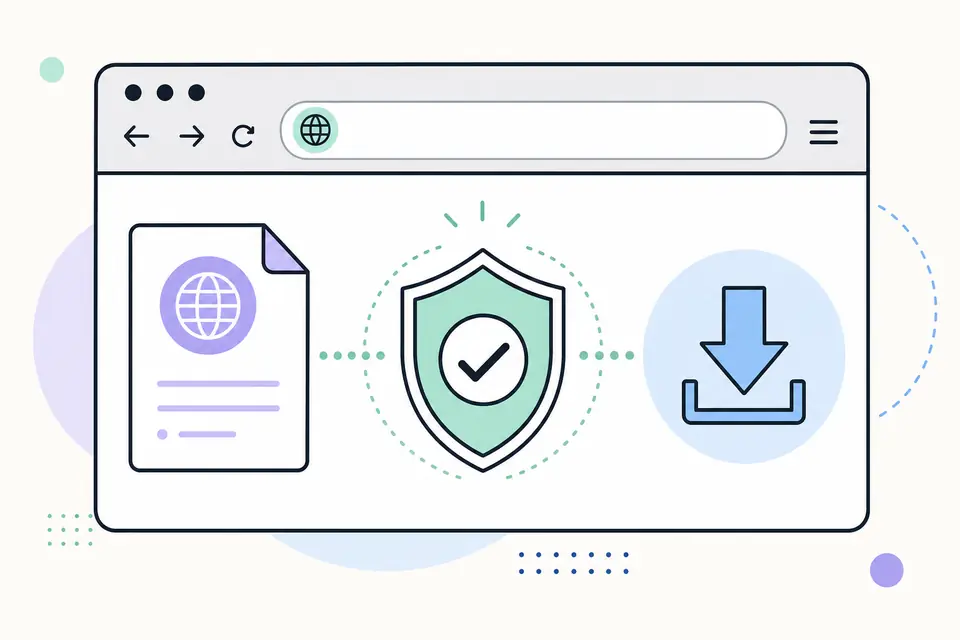
FAT32でフォーマットしたUSBストレージ機器を用意し、そのルートにPS3という名前のフォルダーを作成します。
- 2
PS3フォルダー内に、さらにUPDATEという名前のフォルダーを作成します。フォルダー名はどちらも大文字にしてください。
- 3
公式更新ファイルをダウンロードし、PS3/UPDATE/PS3UPDAT.PUPとして保存します。
- 4
USB機器をPS3に接続し、[設定]を開いて[システムアップデート]、次に[記録メディアによるアップデート]を選びます。
- 5
検出されたバージョンを確認し、更新が完了するまで本体を安定した電源に接続したままにしてください。
通常更新とセーフモード更新のどちらを使うべきですか?
PS3が正常に起動する場合は、通常の[設定]メニューを使用してください。セーフモードは、通常の更新を完了できない本体や標準メニューに入れない本体など、復旧が必要な状況向けです。セーフモードの操作は、選択した項目によっては本体内の設定やデータに影響する場合があるため、トラブルシューティングの前に重要なセーブデータをバックアップしてください。
更新の書き込み中は、本体の電源を切ったり、電源を抜いたり、ストレージ機器を取り外したりしないでください。現在の環境が改変されている場合は、公式更新を適用する前にその構成に対応する資料を確認してください。サードパーティによる改変との互換性は、このページの対象外です。
PS3ファームウェア互換性チェックリスト
- パッケージは、PS4用やエミュレーター用ではなく、公式のPlayStation 3システムソフトウェアである必要があります。
- USBパスはPS3/UPDATE/PS3UPDAT.PUPである必要があります。
- ダウンロードしたファイルは、USBストレージに移動する前に完全にダウンロードを完了している必要があります。
- 更新処理に必要な十分な空き容量が、本体とストレージ機器の両方にあることを確認してください。
- ここに記載されたバージョンより新しいものがPlayStation Supportに表示されている場合は、そちらのバージョンを使用してください。
PS3 ファームウェア ダウンロード: 公式ソースの確認
PS3 ファームウェア ダウンロードは、検索結果のタイトルだけで判断せず、保存先で確認する必要があります。公式の PS3 ファームウェア ダウンロード元は PlayStation のサポートドメインで、Sony が現在のシステムソフトウェアのバージョンとインストール条件を表示しています。URL が引き続き PlayStation のものであること、ページ内で PlayStation 3 と明記されていること、そしてダウンロード対象が標準のシステムアップデートであることを確認してください。これは、サードパーティーのアーカイブが正しいファイル名を再利用していても、中身が古い、改変済み、または不完全なパッケージである場合があるため重要です。
PS3 ファームウェア ダウンロードの完了後は、ブラウザ上のファイルサイズを PlayStation に表示されている値と照合し、転送がエラーなしで完了したことを確認してください。元の PS3UPDAT.PUP という名前はそのまま維持します。PUP パッケージを開いたり、展開したり、名前を変更したりしないでください。セキュリティソフトが転送を中断した場合は、途中までのコピーを削除し、ファイルを修復しようとせず、公式ソースから新しく PS3 ファームウェア ダウンロードをやり直してください。これらの手順により、後で本体が更新データの破損を報告した場合でも、出所を明確に記録できます。
PS3 ファームウェア ダウンロード: 互換性とインストール
本体に適した、最も影響の少ない方法を選んでください。インターネットに接続された正常動作中の PS3 であれば、通常は「設定」から更新できます。USB を使った PS3 ファームウェア ダウンロードは、オフラインの本体や、ネットワーク更新が繰り返し失敗する場合に有効です。セーフモードは復旧手段であり、通常運用を速くする方法ではありません。入る前に不要な周辺機器を外し、コントローラーを充電するかケーブル接続し、まだ別の場所で保護されていないセーブデータはバックアップしてください。
インストーラーがファイルを見つけても受け付けない場合は、表示された完全なエラーコードと画面上のバージョンを書き留めてください。空き容量、USB のフォーマット、フォルダー名の大文字小文字、そして本体に同じかそれ以上に新しいバージョンがすでに入っていないかを再確認します。無関係なパッケージを次々試さないでください。公式の PS3 ファームウェア ダウンロード元に戻り、USB のフォルダー構成を作り直し、新しくダウンロードした 1 つのファイルで確認してください。一貫した手順にすることで、ストレージの問題とシステムソフトウェアの問題を切り分けやすくなります。
PS3 ファームウェア ダウンロード: トラブルシューティング
更新バージョン、ダウンロード日、取得元 URL、インストール結果を記録してください。この簡単なログは、複数の本体を管理している場合や、後日の復旧依頼で古いファイルを参照する必要がある場合に役立ちます。現在の PS3 ファームウェア ダウンロードリンクは、Sony が新しいリリースを公開すると変更されることがあるため、PlayStation に表示されるバージョンは、キャッシュされたファイル名や古い手順記事より常に優先されます。
ボタンのリンク先が PlayStation サポートでなくなっている場合、遷移先が別製品を説明している場合、または記載バージョンが公式ページと食い違う場合は、古いリンクとして報告してください。ページ URL と確認した差異を添えてください。ただし、ファームウェアファイルをメールで送ってはいけません。FirmwareDownload.wiki は掲載内容を修正できますが、正式な PS3 ファームウェア ダウンロードを公開できるのはプラットフォーム所有者だけです。
インストール後は システム情報 を開き、想定どおりのバージョンになっていることを確認してください。保守作業完了と判断する前に、ネットワークサインインと、普段使っているアプリケーションを 1 つテストします。予期しない挙動がある場合は、エラーの詳細を保存し、複数の異なるファイルで更新を繰り返さないでください。検証済みの 1 つの入手元、正常な 1 台のストレージ機器、そして 1 件の記録済み結果があれば、復旧時の追跡ははるかに明確になります。
PS3 ファームウェア ダウンロード よくある質問
最新のPS3ファームウェアは何ですか?
PlayStationの公式サポートページでは、PS3システムソフトウェアのバージョン4.93が案内されています。リリース日は2026年3月18日です。ソースは2026年7月20日に確認しました。
PS3の更新ファイル名は何にすべきですか?
公式ファイル名はPS3UPDAT.PUPで、USB機器上のPS3/UPDATE/PS3UPDAT.PUPに保存する必要があります。
RPCS3は公式PS3ファームウェアを使用できますか?
RPCS3では、PlayStationから入手した公式PS3システムソフトウェアをインストールできます。エミュレーターの最新ドキュメントに従い、改変されたファームウェアパッケージは使用しないでください。
なぜPS3に適用可能なアップデートデータがないと表示されるのですか?
よくある原因として、USB形式の誤り、フォルダー名の大文字小文字の不一致、ファイル名の変更、不完全なダウンロード、または現在のシステム状態に対して新しくない、もしくは互換性のないパッケージが考えられます。