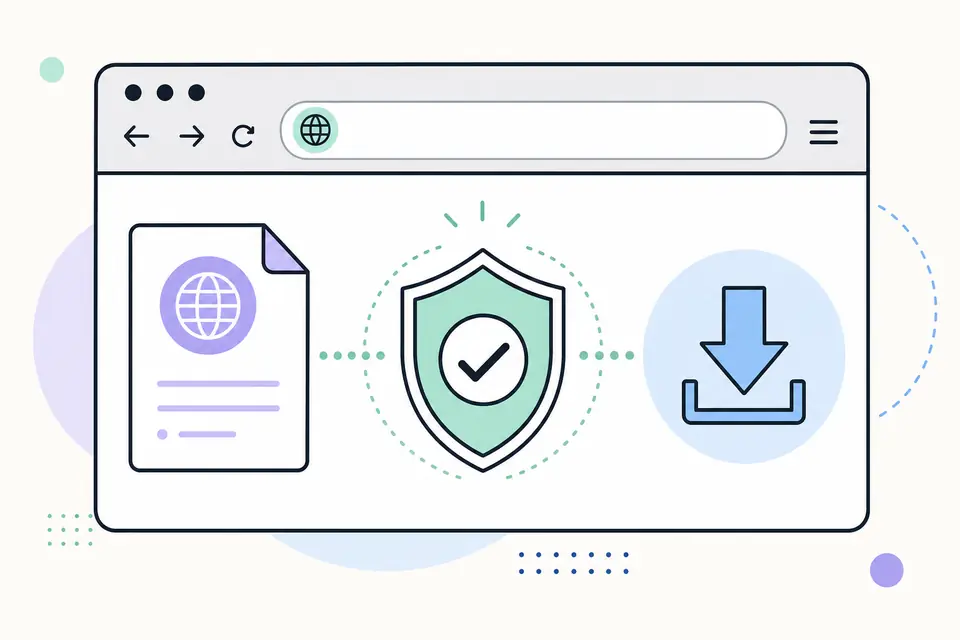
Elige el archivo de actualización normal de PS4
PlayStation ofrece dos descargas de software del sistema PS4 en la misma página de soporte: una actualización normal de la consola y un archivo completo de reinstalación. La actualización normal es la opción correcta para actualizaciones offline rutinarias y para muchos intentos de actualización en Modo seguro cuando el sistema instalado sigue intacto.
El destino oficial debería indicar la versión actual en el momento de la descarga. No mostramos un número de versión sin verificar cuando la página oficial puede cambiar de forma independiente. La fecha de verificación de arriba te indica cuándo se revisaron por última vez el enlace de la fuente y el propósito de la página.
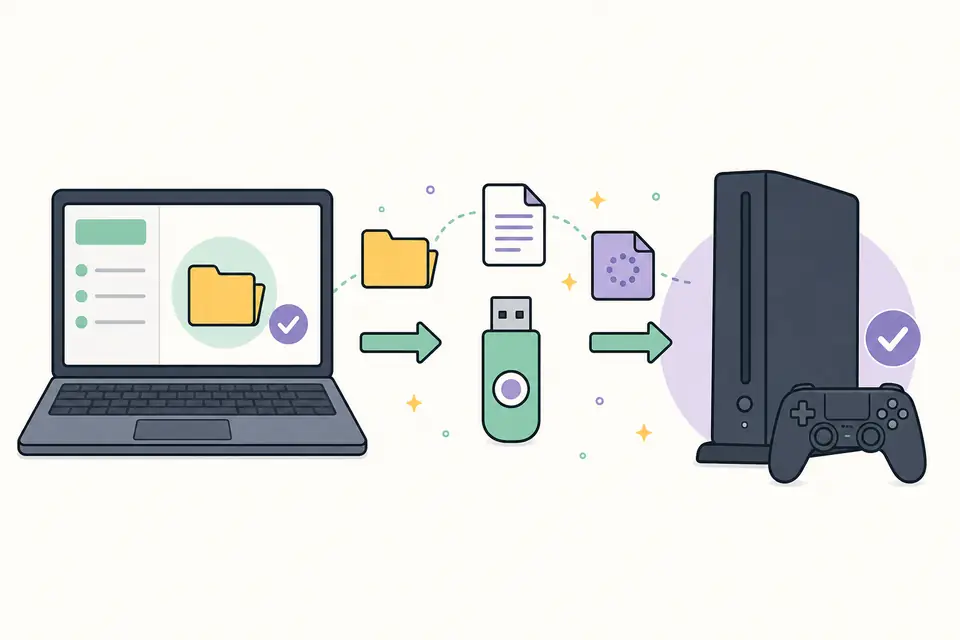
Actualizar el software del sistema PS4 desde USB
- 1
Formatea un dispositivo de almacenamiento USB como FAT32 o exFAT.
- 2
Crea una carpeta llamada PS4 en la raíz y, dentro de ella, crea UPDATE.
- 3
Descarga el archivo de actualización de la consola PS4 y guárdalo como PS4/UPDATE/PS4UPDATE.PUP.
- 4
Inicia la PS4 con normalidad y elige Ajustes, Actualización del software del sistema, o entra en Modo seguro y elige Actualizar software del sistema si estás solucionando un problema.
- 5
Selecciona Actualizar desde dispositivo de almacenamiento USB y sigue las instrucciones en pantalla sin desconectar la alimentación.
Cuándo necesitas en su lugar el archivo de reinstalación de PS4
Usa el archivo de reinstalación solo cuando las instrucciones de PlayStation indiquen específicamente que hace falta una reinstalación completa del software del sistema, por ejemplo tras sustituir la unidad interna o cuando la recuperación no puede reparar el software instalado. Es un paquete distinto y más grande que la actualización rutinaria.
La reinstalación inicializa la PS4 y elimina los datos locales del usuario. Visita la página específica de reinstalación antes de elegir ese archivo para tener claro su efecto destructivo. Un archivo de actualización normal no completará la sustitución total de una unidad, mientras que un archivo de reinstalación es excesivo para una actualización de versión normal.
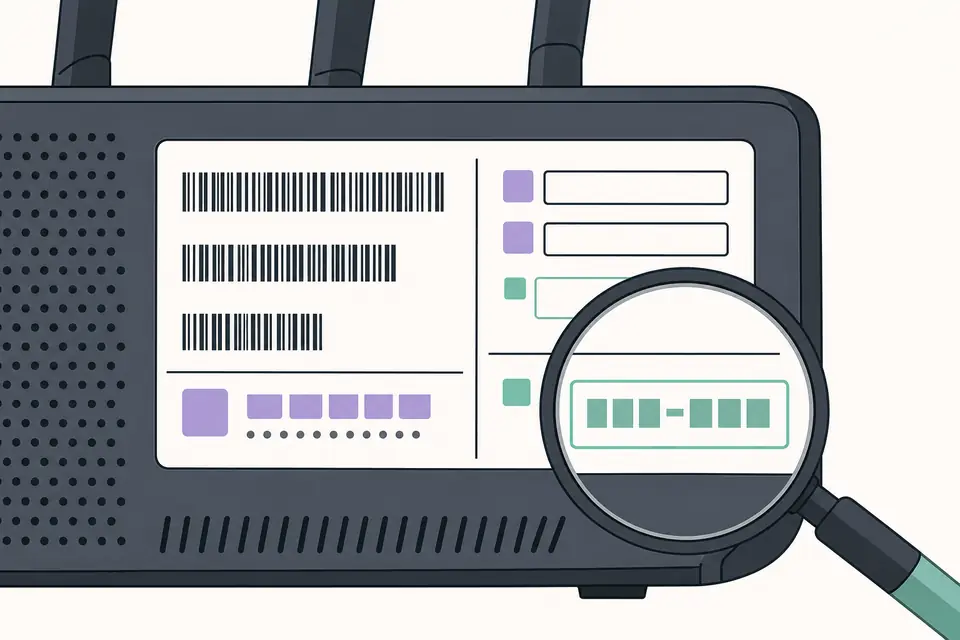
Lista de comprobación para resolver problemas con la actualización de PS4
- Confirma que el archivo es el de actualización de la consola, no el de reinstalación.
- Usa los nombres de carpeta PS4 y UPDATE en mayúsculas y el nombre de archivo exacto PS4UPDATE.PUP.
- Vuelve a descargar el archivo desde PlayStation si se informa de que el paquete está dañado.
- Conecta el mando con un cable USB cuando uses el Modo seguro.
- Haz una copia de seguridad de los datos antes de las operaciones de recuperación y no interrumpas nunca la alimentación durante la instalación.
actualización de firmware PS4: fuente y autenticidad
Una actualización de firmware PS4 oficial procede de PlayStation Support y aparece identificada como archivo de actualización de la consola. Lee esa etiqueta antes de descargarla, porque la misma página de soporte también ofrece un paquete completo de reinstalación. La actualización de firmware PS4 normal conserva el sistema instalado en un uso ordinario, mientras que la reinstalación inicializa la consola. Los nombres de archivo por sí solos no permiten distinguirlos, porque ambos pueden distribuirse como PS4UPDATE.PUP.
Abre la actualización de firmware PS4 oficial en un navegador actualizado, deja que la transferencia termine y conserva el nombre de archivo original. Evita los gestores de descargas que cambian el nombre del paquete o lo envuelven en un ejecutable. Si la transferencia se detiene o el navegador informa de un error de red, elimina el archivo parcial y vuelve a descargarlo. Una fuente limpia y una transferencia completa resultan más útiles que presentar repetidamente a la consola la misma copia dañada.
actualización de firmware PS4: compatibilidad e instalación
Usa Ajustes cuando la PS4 llegue a su pantalla de inicio normal y solo necesite la versión actual del sistema. Usa el Modo seguro cuando la resolución de problemas de PlayStation lo recomiende expresamente o cuando el proceso normal no pueda iniciarse. Una actualización de firmware PS4 por USB es apropiada cuando la consola no puede descargarla en línea, pero el Modo seguro no convierte el archivo de actualización normal en un archivo de reinstalación. Selecciona la opción del menú con cuidado y lee su advertencia sobre los datos antes de confirmar.
Para la instalación por USB, verifica el formato FAT32 o exFAT, la ruta PS4/UPDATE en mayúsculas y el nombre exacto PS4UPDATE.PUP. Conecta el mando con un cable USB compatible con datos en el Modo seguro. Si la consola indica que el archivo de actualización no puede usarse, vuelve a la actualización de firmware PS4 oficial, confirma que has elegido la actualización de consola más pequeña y vuelve a crear las carpetas en un dispositivo de almacenamiento fiable. No interrumpas la alimentación mientras el sistema verifica o escribe la actualización.
actualización de firmware PS4: solución de problemas
Antes de solucionar problemas, anota el código de error mostrado, la versión actual del sistema, la opción de menú seleccionada y si el paquete era la actualización normal o la reinstalación completa. Esto evita una recuperación destructiva innecesaria. La página oficial de actualización de firmware PS4 puede cambiar su versión actual después de que se revise esta guía, así que utiliza la versión e instrucciones vigentes de PlayStation como autoridad final.
Informa del listado si su botón deja de llevar a PlayStation, si el destino elimina la sección de actualización de la consola o si algún dato indicado ya no coincide con la página oficial. Incluye la URL de origen y la observación, no una copia del paquete de firmware. FirmwareDownload.wiki verifica dónde se publica la actualización de firmware PS4 y explica qué opción elegir; PlayStation controla el software, la licencia y el historial de lanzamientos.
Cuando la instalación se complete correctamente, abre Ajustes e Información del sistema para verificar la versión resultante. Comprueba el inicio de sesión, el reconocimiento del almacenamiento y un juego instalado antes de retirar el dispositivo USB de tu material de mantenimiento. Si la consola solicita inmediatamente otra actualización, vuelve a PlayStation y comprueba si apareció una versión más reciente durante la preparación en lugar de asumir que la actualización completada falló.
Mantén el soporte de actualización normal claramente separado del soporte de reinstalación completa. Ambos pueden compartir el nombre PS4UPDATE.PUP, así que una carpeta etiquetada fuera de la unidad USB debe registrar el tipo de paquete, la URL de origen y la fecha de descarga. Reformatea o borra el soporte USB temporal después del trabajo de recuperación cuando no sea necesario conservar el paquete. Esto evita que se seleccione un archivo destructivo durante una actualización rutinaria posterior. Los detalles de la versión del firmware deben figurar en esa etiqueta. Confirma la fuente del firmware, el tipo de paquete de firmware y la versión publicada del firmware antes de reutilizarlo.
actualización de firmware PS4 Preguntas frecuentes
¿Dónde está la descarga oficial de actualización de PS4?
PlayStation publica la actualización normal y la reinstalación en su página de soporte del software del sistema PS4, enlazada arriba.
¿Cuál es la ruta USB para actualizar PS4?
Guarda la actualización normal como PS4/UPDATE/PS4UPDATE.PUP en un dispositivo de almacenamiento USB FAT32 o exFAT.
¿Una actualización normal de PS4 elimina juegos y partidas guardadas?
Una actualización rutinaria del software del sistema está pensada para conservar los datos existentes. Las opciones de recuperación y la reinstalación completa pueden eliminar datos, así que lee con atención la opción seleccionada.
¿Por qué mi PS4 no reconoce el archivo de actualización?
Comprueba los nombres de las carpetas, el nombre del archivo, el formato del USB y si descargaste el tipo de actualización correcto. Un archivo incompleto o una extensión adicional en el nombre también pueden impedir que se detecte.