Die normale PS4-Update-Datei auswählen
PlayStation stellt auf derselben Support-Seite zwei Downloads für die PS4-Systemsoftware bereit: ein normales Konsolen-Update und eine vollständige Datei zur Neuinstallation. Das normale Update ist die richtige Wahl für routinemäßige Offline-Updates und viele Update-Versuche im Safe Mode, wenn das installierte System noch intakt ist.
Auf der offiziellen Zielseite sollte die aktuelle Version zum Zeitpunkt des Downloads genannt sein. Wir nennen keine unbestätigte Versionsnummer, wenn sich die First-Party-Seite unabhängig ändern kann. Das oben genannte Prüfdatum zeigt dir, wann der Quelllink und der Zweck der Seite zuletzt überprüft wurden.
PS4-Systemsoftware per USB aktualisieren
- 1
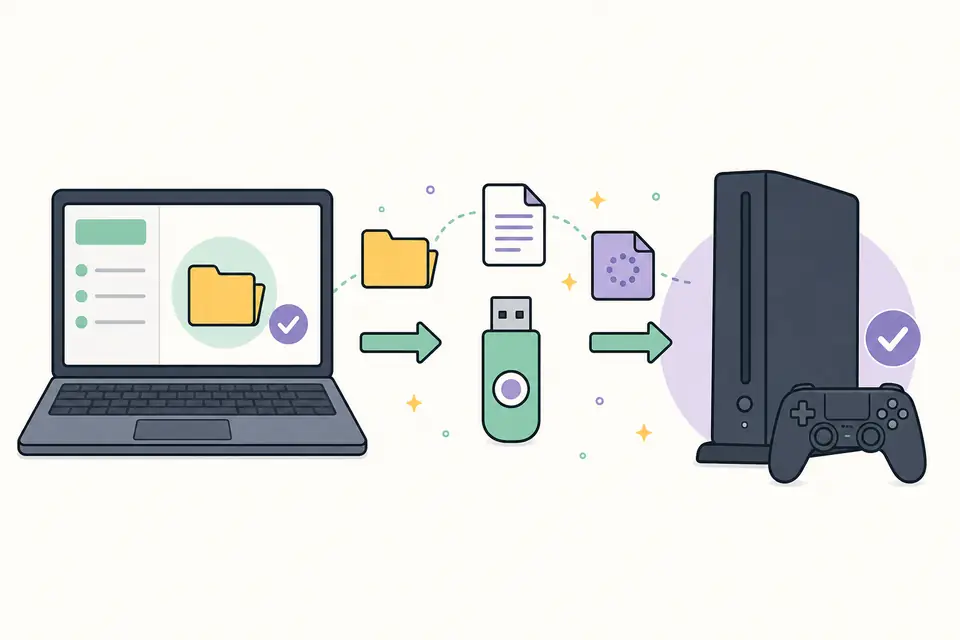
Formatiere ein USB-Speichergerät als FAT32 oder exFAT.
- 2
Erstelle im Stammverzeichnis einen Ordner mit dem Namen PS4 und darin anschließend den Ordner UPDATE.
- 3
Lade die Update-Datei für die PS4-Konsole herunter und speichere sie als PS4/UPDATE/PS4UPDATE.PUP.
- 4
Starte die PS4 normal und wähle Einstellungen, Systemsoftware-Update, oder gehe in den Safe Mode und wähle Systemsoftware aktualisieren, wenn du Fehler behebst.
- 5
Wähle Update von USB-Speichergerät und folge den Anweisungen auf dem Bildschirm, ohne die Stromversorgung zu unterbrechen.
Wann du stattdessen die PS4-Datei zur Neuinstallation brauchst
Verwende die Datei zur Neuinstallation nur dann, wenn die PlayStation-Anleitung ausdrücklich eine vollständige Neuinstallation der Systemsoftware verlangt, etwa nach dem Austausch des internen Laufwerks oder wenn die Wiederherstellung die installierte Software nicht reparieren kann. Es handelt sich um ein anderes und größeres Paket als das normale Update.
Die Neuinstallation initialisiert die PS4 und löscht lokale Benutzerdaten. Besuche die spezielle Seite zur Neuinstallation, bevor du diese Datei auswählst, damit die destruktive Auswirkung klar ist. Eine normale Update-Datei reicht nach einem vollständigen Laufwerksaustausch nicht aus, während eine Datei zur Neuinstallation für ein gewöhnliches Versionsupdate überzogen ist.
Checkliste zur Fehlerbehebung beim PS4-Update
- Bestätige, dass es sich um die Update-Datei für die Konsole handelt und nicht um die Datei zur Neuinstallation.
- Verwende die Ordnernamen PS4 und UPDATE in Großbuchstaben sowie den exakten Dateinamen PS4UPDATE.PUP.
- Lade die Datei erneut von PlayStation herunter, wenn das Paket als beschädigt gemeldet wird.
- Verbinde den Controller per USB-Kabel, wenn du den Safe Mode verwendest.
- Erstelle vor Wiederherstellungsvorgängen eine Datensicherung und unterbrich während der Installation niemals die Stromversorgung.
PS4 Firmware Update: Quelle und Echtheit
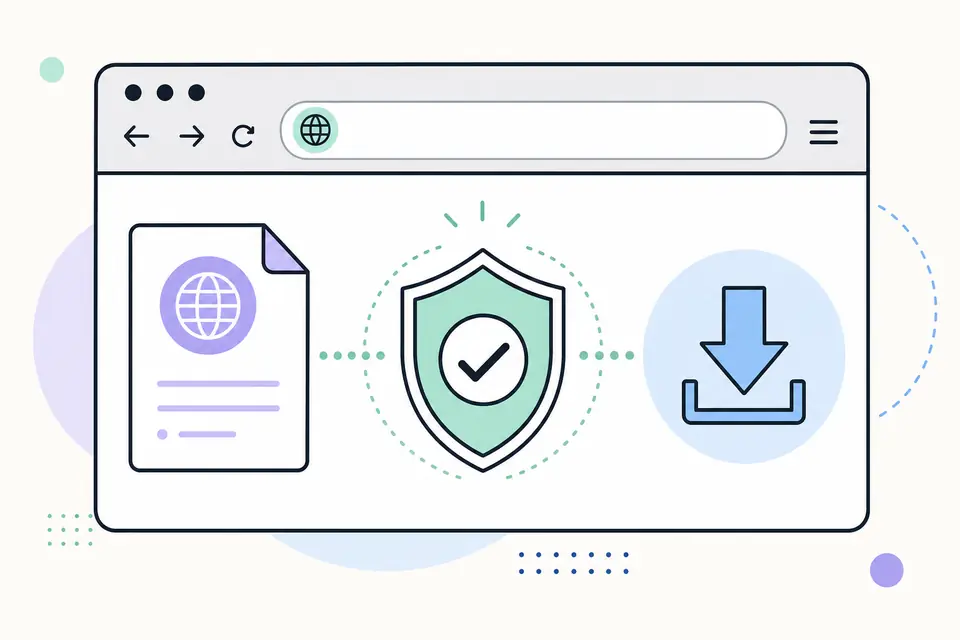
Ein offizieller Download für das PS4 Firmware Update stammt vom PlayStation-Support und ist als Update-Datei für die Konsole gekennzeichnet. Lesen Sie diese Bezeichnung vor dem Download, denn auf derselben Support-Seite wird auch ein vollständiges Neuinstallationspaket angeboten. Das normale PS4 Firmware Update erhält das installierte System bei gewöhnlicher Nutzung, während eine Neuinstallation die Konsole initialisiert. Anhand der Dateinamen allein lassen sich beide nicht unterscheiden, da beide als PS4UPDATE.PUP bereitgestellt werden können.
Öffnen Sie den offiziellen Download für das PS4 Firmware Update in einem aktuellen Browser, lassen Sie die Übertragung vollständig abschließen und behalten Sie den ursprünglichen Dateinamen bei. Vermeiden Sie Download-Manager, die das Paket umbenennen oder in eine ausführbare Datei verpacken. Wenn die Übertragung abbricht oder der Browser einen Netzwerkfehler meldet, löschen Sie die unvollständige Datei und laden Sie sie erneut herunter. Eine saubere Quelle und eine vollständige Übertragung sind hilfreicher, als der Konsole wiederholt dieselbe beschädigte Datei vorzulegen.
PS4 Firmware Update: Kompatibilität und Installation
Verwenden Sie Einstellungen, wenn die PS4 den normalen Startbildschirm erreicht und nur die aktuelle Systemversion benötigt. Verwenden Sie den abgesicherten Modus, wenn die PlayStation-Fehlerbehebung dies ausdrücklich empfiehlt oder wenn der normale Vorgang nicht gestartet werden kann. Ein PS4 Firmware Update per USB ist geeignet, wenn die Konsole nicht online herunterladen kann, aber der abgesicherte Modus macht aus der normalen Update-Datei keine Neuinstallationsdatei. Wählen Sie den Menüpunkt sorgfältig aus und lesen Sie vor dem Bestätigen den Datenwarnhinweis.
Prüfen Sie für die USB-Installation die Formatierung in FAT32 oder exFAT, den Pfad PS4/UPDATE in Großbuchstaben und den exakten Dateinamen PS4UPDATE.PUP. Verbinden Sie den Controller im abgesicherten Modus mit einem USB-Kabel, das Daten übertragen kann. Wenn die Konsole meldet, dass die Update-Datei nicht verwendet werden kann, kehren Sie zum offiziellen Download für das PS4 Firmware Update zurück, bestätigen Sie, dass Sie das kleinere Konsolen-Update ausgewählt haben, und erstellen Sie die Ordner auf einem zuverlässigen Speichermedium neu. Unterbrechen Sie die Stromversorgung nicht, während das System das Update überprüft oder schreibt.
PS4 Firmware Update: Fehlerbehebung
Bevor Sie mit der Fehlerbehebung beginnen, notieren Sie den angezeigten Fehlercode, die aktuelle Systemversion, den gewählten Menüpunkt und ob es sich bei dem Paket um das normale Update oder die vollständige Neuinstallation handelte. So vermeiden Sie eine unnötige destruktive Wiederherstellung. Die offizielle Download-Seite für das PS4 Firmware Update kann ihre aktuelle Version ändern, nachdem dieser Leitfaden geprüft wurde; maßgeblich sind daher immer die aktuelle Version und die Anweisungen von PlayStation.
Melden Sie den Eintrag, wenn die Schaltfläche nicht mehr zu PlayStation führt, wenn das Ziel den Abschnitt für das Konsolen-Update entfernt oder wenn eine genannte Tatsache nicht mehr mit der offiziellen Seite übereinstimmt. Geben Sie die Quell-URL und Ihre Beobachtung an, jedoch kein kopiertes Firmware-Paket. FirmwareDownload.wiki prüft, wo das PS4 Firmware Update veröffentlicht wird, und erklärt die Auswahl; PlayStation kontrolliert die Software, die Lizenzierung und den Versionsverlauf.
Wenn die Installation erfolgreich war, öffnen Sie Einstellungen und Systeminformationen, um die resultierende Version zu prüfen. Testen Sie die Anmeldung, die Speichererkennung und ein installiertes Spiel, bevor Sie das USB-Gerät aus Ihrem Wartungsset entfernen. Wenn die Konsole sofort ein weiteres Update anfordert, gehen Sie zurück zu PlayStation und prüfen Sie, ob während der Vorbereitung eine neuere Version erschienen ist, anstatt anzunehmen, dass das abgeschlossene Update fehlgeschlagen ist.
Bewahren Sie normale Update-Medien klar getrennt von Medien für die vollständige Neuinstallation auf. Beide können den Namen PS4UPDATE.PUP tragen, daher sollte ein beschrifteter Ordner außerhalb des USB-Laufwerks den Pakettyp, die Quell-URL und das Download-Datum festhalten. Formatieren oder löschen Sie temporäre USB-Medien nach Wiederherstellungsarbeiten, wenn es nicht erforderlich ist, das Paket aufzubewahren. So verhindern Sie, dass bei einem späteren Routine-Update versehentlich eine destruktive Datei ausgewählt wird. Angaben zur Firmware-Version gehören ebenfalls auf diese Beschriftung. Bestätigen Sie vor einer erneuten Verwendung die Firmware-Quelle, den Typ des Firmware-Pakets und die Firmware-Version.
PS4 Firmware Update Häufige Fragen
Wo finde ich den offiziellen PS4-Update-Download?
PlayStation veröffentlicht das normale Update und die Downloads zur Neuinstallation auf seiner Support-Seite zur PS4-Systemsoftware, die oben verlinkt ist.
Wie lautet der PS4-USB-Update-Pfad?
Speichere das normale Update als PS4/UPDATE/PS4UPDATE.PUP auf einem als FAT32 oder exFAT formatierten USB-Speichergerät.
Löscht ein normales PS4-Update Spiele und Spielstände?
Ein routinemäßiges Systemsoftware-Update soll vorhandene Daten beibehalten. Wiederherstellungsoptionen und eine vollständige Neuinstallation können Daten löschen, daher solltest du die gewählte Option sorgfältig lesen.
Warum erkennt meine PS4 die Update-Datei nicht?
Prüfe die Ordnernamen, den Dateinamen, das USB-Format und ob du den richtigen Update-Typ heruntergeladen hast. Eine unvollständige Datei oder eine zusätzliche Dateierweiterung kann die Erkennung ebenfalls verhindern.