Wann eine PS4 Reinstallationsdatei sinnvoll ist
Die PS4-Firmware-Reinstallationsdatei wird normalerweise nach dem Austausch des internen Laufwerks oder nach einem PlayStation-Wiederherstellungshinweis verwendet, dass die installierte Systemsoftware nicht repariert werden kann. Startet die Konsole normal und ist nur ein Update nötig, verwenden Sie die normale PS4-Systemsoftware-Seite.
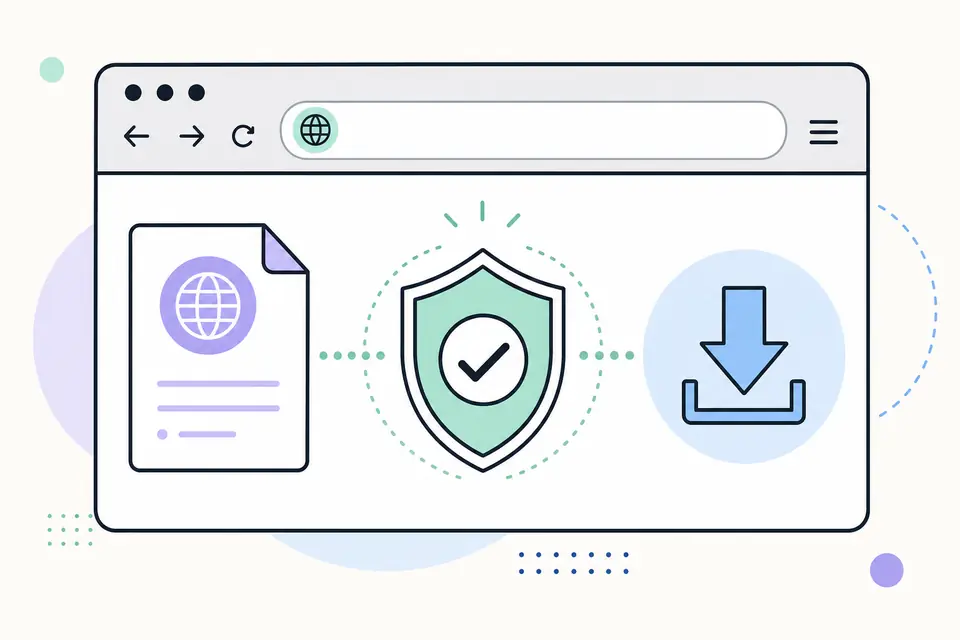
Beide Pakete können den Dateinamen PS4UPDATE.PUP verwenden, daher beweist der Ordnername allein nicht, dass die richtige Datei heruntergeladen wurde. Bestätigen Sie, dass Sie im PlayStation-Support den Abschnitt für die Neuinstallation ausgewählt haben, und lesen Sie die angezeigte Dateibeschreibung, bevor Sie fortfahren.
Vorbereitung auf eine destruktive PS4-Neuinstallation
- Sichern Sie Speicherstände nach Möglichkeit in unterstützten Cloud-Speicher oder auf USB.
- Notieren Sie Kontoinformationen und Wiederherstellungsdetails für die Bestätigung in zwei Schritten.
- Synchronisieren Sie Trophäen und prüfen Sie, ob wichtige Aufnahmen anderweitig vorhanden sind.
- Verwenden Sie ein zuverlässiges USB-Laufwerk, formatiert als FAT32 oder exFAT.
- Lassen Sie die Konsole an einer stabilen Stromversorgung angeschlossen und entfernen Sie das Laufwerk während der Installation nicht.
PS4 Reinstallationsdatei im Safe Mode installieren
- 1
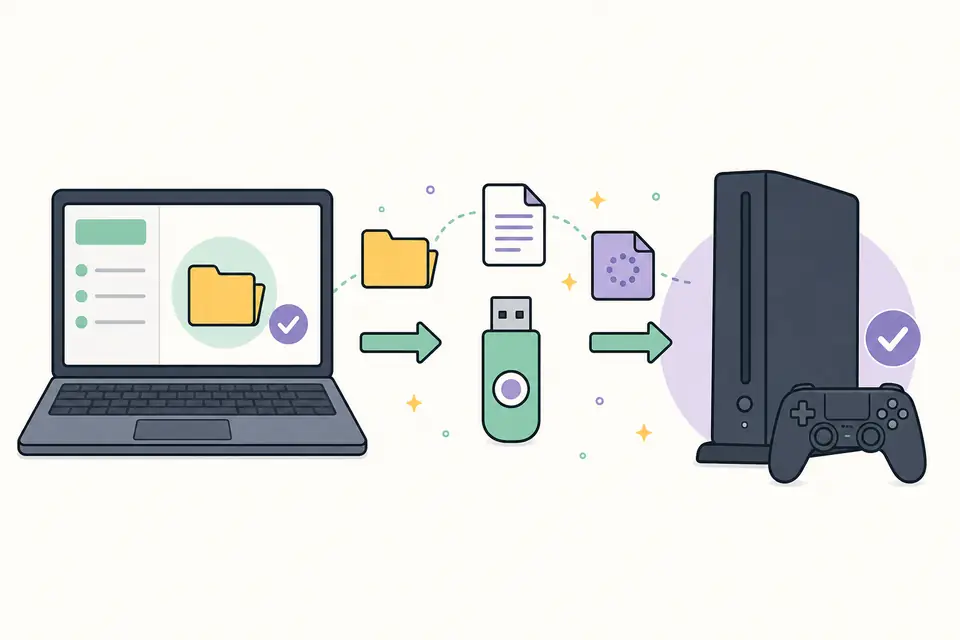
Erstellen Sie auf dem USB-Gerät den Ordner PS4/UPDATE und legen Sie die offizielle Reinstallationsdatei dort als PS4UPDATE.PUP ab.
- 2
Schalten Sie die PS4 vollständig aus. Halten Sie die Ein-/Aus-Taste gedrückt, bis Sie den zweiten Signalton hören, um den Safe Mode zu öffnen.
- 3
Schließen Sie einen DualShock 4 per USB-Kabel an und drücken Sie die PS-Taste.
- 4
Wählen Sie PS4 initialisieren (Systemsoftware neu installieren) und dann das USB-Speichergerät aus.
- 5
Lesen Sie die Löschwarnung, bestätigen Sie erst nach abgeschlossenem Backup und lassen Sie die Installation vollständig durchlaufen.
Wenn der Safe Mode das Reinstallationspaket ablehnt
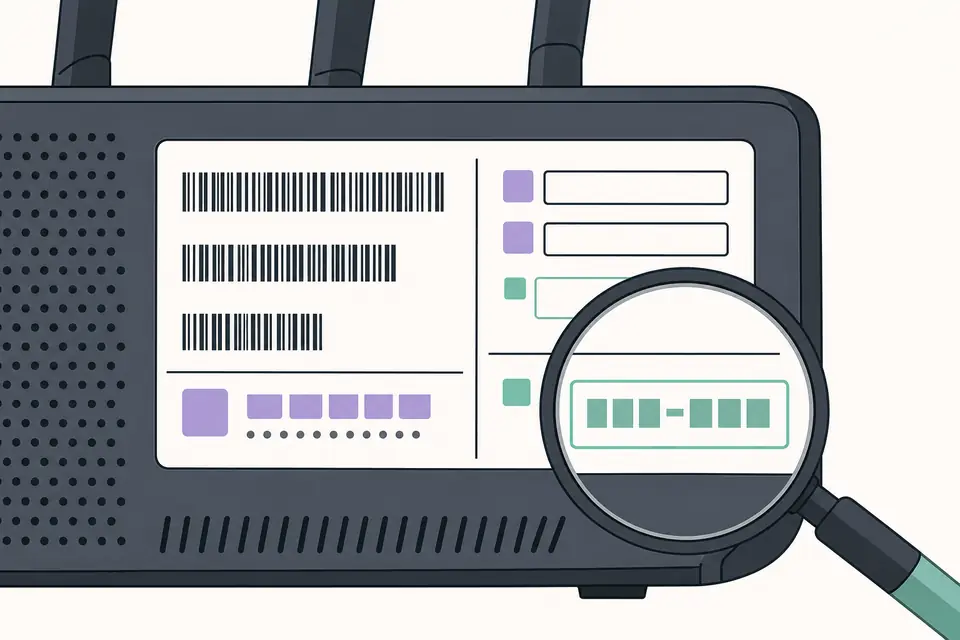
Prüfen Sie erneut, dass die Datei aus dem Abschnitt für die Neuinstallation stammt und nicht aus dem normalen Update-Bereich. Bestätigen Sie den exakten Pfad in Großbuchstaben, entfernen Sie doppelte Dateiendungen und laden Sie die Datei erneut herunter, falls die Übertragung unterbrochen wurde. Versuchen Sie einen anderen USB-Port oder ein anderes Speichergerät, wenn die PS4 das Laufwerk nicht lesen kann.
Ein defektes internes Laufwerk oder ein Hardwarefehler kann die Installation ebenfalls verhindern. Wenn wiederholte Downloads aus der offiziellen Quelle trotz korrektem Ordner und bestandener USB-Prüfung fehlschlagen, folgen Sie der PlayStation-Reparaturanleitung, anstatt die Konsole wiederholt zu initialisieren.
PS4 Reinstallationsdatei: Quelle und Echtheit
Der offizielle Download der PS4 Reinstallationsdatei befindet sich im Neuinstallationsbereich des PlayStation-Supports, unterhalb oder getrennt vom normalen Konsolen-Update. Lesen Sie die Abschnittsüberschrift und den Warnhinweis zum Datenverlust, bevor Sie die Schaltfläche auswählen. Beide Pakete können PS4UPDATE.PUP verwenden, daher kann der Dateiname nicht belegen, dass Sie das vollständige Image haben. Eine PS4 Reinstallationsdatei ist normalerweise größer, weil sie die Systemsoftware auf einem leeren oder ausgetauschten Laufwerk neu aufbauen muss.
Lassen Sie den Download der PS4 Reinstallationsdatei vollständig abschließen und behalten Sie den ursprünglichen Namen bei. Extrahieren Sie die PUP nicht, legen Sie sie nicht in ein anderes Archiv und starten Sie keinen Downloader eines Drittanbieters. Wenn ein Browser oder die Verbindung unterwegs ausfällt, verwerfen Sie die unvollständige Datei. Wenn Sie zur offiziellen Quelle für den Download der PS4 Reinstallationsdatei zurückkehren, verringern Sie das Risiko, während einer ohnehin sensiblen Wiederherstellung ein unvollständiges oder ersetztes Paket zu installieren.
PS4 Reinstallationsdatei: Kompatibilität und Installation
Ein ausgetauschtes internes Laufwerk, eine Initialisierungsanforderung aus dem Safe Mode oder ausdrückliche PlayStation-Anweisungen zur Wiederherstellung können eine vollständige Neuinstallation rechtfertigen. Ein normales Versionsupdate tut das nicht. Bevor Sie die PS4 Reinstallationsdatei verwenden, versuchen Sie nur die nicht destruktiven Schritte, die zum tatsächlichen Fehler passen, und sichern Sie dann erreichbare Spielstände, Aufnahmen und Kontodaten. Die Neuinstallation entfernt lokale Benutzer und Inhalte; sie ist kein Reparaturversuch, den man danach rückgängig machen kann.
Prüfen Sie die Verbindung und Kapazität des Ersatzlaufwerks, bevor Sie das Paket verantwortlich machen. Bereiten Sie ein zuverlässiges FAT32- oder exFAT-USB-Gerät mit PS4/UPDATE/PS4UPDATE.PUP vor und wechseln Sie dann mit einem datenfähigen Controller-Kabel in den Safe Mode. Wählen Sie PS4 initialisieren (Systemsoftware neu installieren) erst, nachdem Sie den Warnhinweis bestätigt haben. Wenn der Safe Mode eine PS4 Reinstallationsdatei verlangt, reicht eine normale PS4-Update-Datei trotz identischem Dateinamen dafür nicht aus.
PS4 Reinstallationsdatei: Fehlerbehebung
Wenn das System die PS4 Reinstallationsdatei nicht finden kann, prüfen Sie Groß- und Kleinschreibung der Ordner, das USB-Format und ausgeblendete Dateinamenerweiterungen. Wenn die Datei gefunden wird, aber als beschädigt gemeldet wird, laden Sie eine frische Kopie von PlayStation herunter und verwenden Sie einen anderen nachweislich funktionierenden Speicher. Wenn gemeldet wird, dass die Datei nicht verwendet werden kann, bestätigen Sie, dass Sie das vollständige Neuinstallationspaket für PS4 und nicht das kleinere normale Update heruntergeladen haben.
Halten Sie Fehlercode, Quell-URL, Download-Datum und Wiederherstellungsoption in einem kurzen Serviceprotokoll fest. Versuchen Sie kein Downgrade mit einer älteren PS4 Reinstallationsdatei; die Standardwiederherstellung erwartet eine unterstützte aktuelle Version. Melden Sie ein veraltetes Ziel, wenn diese Seite den offiziellen Neuinstallationsbereich nicht mehr öffnet. Eine verifizierte Quelle für die PS4 Reinstallationsdatei ist sicherer und leichter zu prüfen als ein anonymer Mirror ohne Bezug zur aktuellen Version.
Stellen Sie nach der Initialisierung die Netzwerkverbindung her, installieren Sie jedes neu angebotene Systemupdate und spielen Sie nur Daten aus einer vertrauenswürdigen Sicherung zurück. Melden Sie sich mit dem Konto des Konsolenbesitzers an und prüfen Sie die Lizenzen, bevor Sie eine große Spielebibliothek herunterladen. Wenn ein Ersatzlaufwerk nicht zuverlässig erkannt wird, untersuchen Sie seinen Sitz und seinen Zustand, statt die Systeminstallation endlos zu wiederholen.
Bewahren Sie den Wiederherstellungs-USB getrennt von gewöhnlichen Update-Medien auf, bis die Einrichtung abgeschlossen ist. Kennzeichnen Sie ihn als destruktiv und notieren Sie das Download-Datum, weil der gemeinsame Dateiname sonst mehrdeutig ist. Bevor Sie ihn später erneut verwenden, rufen Sie die offizielle Support-Seite wieder auf und bereiten Sie das aktuelle Paket vor. Wiederherstellungsmedien sollten als versionsgebundenes Wartungsmaterial behandelt werden, nicht als dauerhafter universeller Installer. Bestätigen Sie die neue Systemversion, verbinden Sie die Controller erneut und testen Sie den Speicher, bevor Sie eine große Sicherung zurückspielen. Lassen Sie die Konsole während dieses abschließenden Prüfvorgangs durchgehend an einer stabilen Stromversorgung angeschlossen.
PS4-Reinstallationsdatei herunterladen: Anleitung für den Safe Mode Häufige Fragen
Löscht die PS4 Reinstallationsdatei alles?
Ja. Eine vollständige Neuinstallation der Systemsoftware initialisiert die PS4 und löscht lokale Benutzer und Daten. Erstellen Sie vor dem Fortfahren ein Backup.
Ist die Reinstallationsdatei dasselbe wie die Update-Datei?
Nein. Sie dienen unterschiedlichen Zwecken, auch wenn beide den Dateinamen PS4UPDATE.PUP verwenden können. Laden Sie aus dem richtigen Abschnitt des PlayStation-Supports herunter.
Benötige ich die Reinstallationsdatei nach dem Austausch der PS4-Festplatte?
Ein leeres Ersatzlaufwerk benötigt normalerweise das vollständige Reinstallationspaket, damit die Konsole ihre Systemsoftware neu aufbauen kann.
Kann ich nach dem Start der Neuinstallation abbrechen?
Unterbrechen Sie die Stromversorgung nicht und entfernen Sie keinen Speicher, sobald die Installation begonnen hat. Eine Unterbrechung kann dazu führen, dass das System nicht mehr startet.
Warum meldet die PS4, dass die Reinstallationsdatei beschädigt ist?
Prüfen Sie, ob das vollständige Reinstallationspaket gewählt wurde, der genaue Pfad PS4/UPDATE/PS4UPDATE.PUP stimmt und der Download vollständig ist. Eine doppelte Dateiendung, eine unvollständige Übertragung oder ein fehlerhafter USB-Stick kann im Safe Mode als beschädigte Datei erscheinen.